Guía práctica de Sakura Editor
Ajuste de línea en Sakura Editor: margen, columna o desactivado
Sakura Editor puede ajustar las líneas largas al borde de la ventana, a una columna elegida o no ajustarlas. El borde derecho sirve para leer prosa, la columna fija para revisiones uniformes y la opción desactivada cuando importa la posición horizontal. Decide primero si el cambio es temporal o un valor predeterminado por tipo.
Actualizado: 2026-10-02
Primero define el alcance del ajuste
Prueba el borde derecho para leer texto, ningún ajuste para revisar la alineación horizontal y una columna especificada para mantener un ancho constante. Antes de cambiarlo, decide si afecta solo al documento abierto o si se guarda como preferencia del tipo de archivo.
| Objetivo | Modo | Uso adecuado |
|---|---|---|
| Ajustar texto a la ventana | Borde derecho | Leer en una ventana redimensionable |
| Leer a ancho constante | Columna especificada | Revisiones y textos uniformes |
| Conservar la posición horizontal | Sin ajuste | Registros, CSV, código, comparación |
Elegir un modo de ajuste
El ajuste mueve una línea lógica larga a otra fila visible. Cambia la presentación y, por sí solo, no inserta un salto en el archivo guardado. Elige según la lectura, sin confundir la vista con los datos del documento.
La ayuda oficial describe sin ajuste, ajuste al borde derecho y ajuste a una columna. Los nombres y controles temporales pueden cambiar según versión o idioma. Comprueba la ayuda instalada y la pantalla real.
La ayuda oficial indica un límite de 10240 columnas: incluso sin ajuste, la línea se ajusta en ese límite. Tenlo en cuenta con líneas excepcionalmente largas.
Sigue el área de lectura
Mantiene un ancho constante
Conserva la posición horizontal
Cambiar el ajuste del documento abierto
Un cambio temporal ayuda cuando solo un documento necesita otra vista. Desactiva el ajuste para examinar una fila larga de registro y vuelve al borde derecho para leer texto normal.
Separa el ajuste actual de la preferencia por tipo. Otro archivo puede usar una opción distinta. Anota la pestaña, el tipo y el modo activo antes de buscar por qué parece no funcionar.
- Selecciona el documentoActiva la pestaña y revisa el modo actual.
- Elige un modo temporalUsa el control descrito en la ayuda de tu versión.
- Comprueba el archivoRevisa una copia o diferencia si importan los saltos guardados.
Guardar un valor por tipo de archivo
Si los archivos del mismo tipo deben abrirse igual, utiliza los ajustes por tipo. El ejemplo oficial muestra el método de ajuste y la columna en la sección Screen del tipo seleccionado.
La preferencia depende del tipo de archivo. Otra extensión o selección puede usar otro valor. Confirma el tipo, guarda y prueba con un documento representativo; los nombres pueden variar entre versiones.
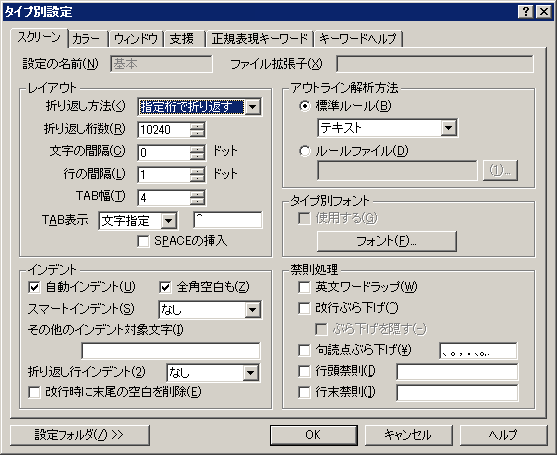
- Elige el tipoAbre los ajustes por tipo y selecciona el tipo de archivo.
- Abre los ajustes de pantallaElige el método de ajuste para ese tipo.
- Guarda y pruebaRevisa la columna y comprueba un archivo representativo.
Elegir la columna de ajuste
La ayuda oficial indica de 10 a 10240 para la columna por tipo. Es un rango disponible, no un valor recomendado para todos. Prueba un archivo breve y equilibra legibilidad y desplazamiento horizontal.
Ajusta la columna a la lectura
Las tabulaciones, caracteres de ancho completo y la fuente pueden hacer que la posición visual difiera de un conteo simple. Usa el borde derecho para seguir la ventana y una columna para mantener una referencia estable.
Distingue el control temporal del borde derecho
El control temporal de columna alterna entre el borde de la ventana, el máximo (10240) y el valor por tipo. Para seguir siempre una ventana redimensionada, elige el modo de borde derecho.
El ajuste visual no es un salto guardado
Una línea que ocupa dos filas de pantalla puede seguir siendo una sola línea lógica en el archivo. El ajuste visual es distinto de insertar, reemplazar o normalizar caracteres de nueva línea.
Si una importación CSV, formulario, programa o lector de registros depende de la longitud, inspecciona una copia o diferencia. La preferencia de ajuste no convierte los finales de línea.
Resolver problemas de ajuste
Si el cambio parece no surtir efecto, revisa el tipo activo y el modo antes de modificar la columna. Las preferencias por tipo y los cambios temporales tienen alcances distintos.
Las tabulaciones, caracteres anchos, fuente y tamaño de ventana afectan el punto visible. Para tablas o código, desactiva temporalmente el ajuste y compara una copia breve.
Preguntas frecuentes
Preguntas frecuentes
¿Cómo desactivo el ajuste en Sakura Editor?
Elige sin ajuste en la opción temporal o en las preferencias del tipo seleccionado. Decide si afecta a un documento o queda como valor predeterminado.
¿Puedo usar el borde derecho como valor predeterminado?
Si aparece en los ajustes Screen del tipo, guárdalo para ese tipo. Comprueba los nombres en la ayuda instalada.
¿Qué columna de ajuste conviene?
Depende del archivo y la pantalla. La ayuda indica 10–10240 para el ajuste por tipo; prueba una copia, pues ningún valor sirve para todo.
¿El ajuste visual agrega saltos al archivo?
No equivale a insertar saltos de línea. Inspecciona una copia o diferencia si importan las filas guardadas.
¿En qué se diferencian borde derecho y columna?
El borde derecho sigue la ventana; la columna usa un ancho de referencia aunque cambie el tamaño.