Sakura Editor 실무 가이드
Sakura Editor 자동 줄 바꿈 설정: 창 끝, 지정 열, 해제
Sakura Editor는 긴 줄을 창 오른쪽 끝이나 지정 열에서 바꾸거나 줄 바꿈을 끌 수 있습니다. 일반 글은 오른쪽 끝, 일정한 폭의 검토는 지정 열, 로그와 표의 가로 위치 비교는 해제가 편리합니다. 먼저 현재 문서의 임시 변경인지 파일 형식의 기본값인지 정하세요.
업데이트: 2026-10-02
먼저 적용 범위를 결정하세요
일반 문서는 오른쪽 끝, 가로 정렬을 확인할 때는 줄 바꿈 해제, 여러 문서의 폭을 맞출 때는 지정 열을 시도하세요. 변경 전에 현재 문서만 바꿀지 파일 형식별 기본값으로 저장할지 정하면 의도하지 않은 변경을 줄일 수 있습니다.
| 목표 | 방식 | 적합한 상황 |
|---|---|---|
| 창 안에서 글 읽기 | 오른쪽 끝 | 창 크기를 바꾸며 읽기 |
| 일정한 폭으로 읽기 | 지정 열 | 폭을 맞춘 검토 |
| 가로 위치 유지 | 줄 바꿈 안 함 | 로그, CSV, 코드, 비교 |
줄 바꿈 방식 선택
줄 바꿈은 긴 논리 행을 화면의 다음 표시 행으로 이동합니다. 화면 표시를 바꾸며 보통 저장 파일에 개행 문자를 추가하지 않습니다. 저장 데이터에 대한 추측보다 읽기 목적에 따라 방식을 고르세요.
공식 도움말에는 줄 바꿈 안 함, 창 오른쪽 끝, 지정 열 방식이 설명되어 있습니다. 메뉴와 임시 전환 항목은 버전 또는 번역에 따라 다를 수 있으므로 설치된 도움말과 실제 화면을 확인하세요.
공식 도움말은 10240열 제한을 안내합니다. 줄 바꿈을 해제해도 그 위치에서는 줄이 나뉘므로 매우 긴 행에서 이 제한을 고려하세요.
읽기 영역을 따라감
일정한 폭 유지
가로 위치 유지
현재 문서에서 임시 변경
한 문서만 다르게 보고 싶을 때 임시 변경을 사용하세요. 긴 로그 행을 볼 때 줄 바꿈을 끄고 일반 문장을 읽을 때 오른쪽 끝으로 돌아갈 수 있습니다.
현재 문서 변경과 형식별 설정은 적용 범위가 다릅니다. 다른 파일은 다른 방식을 쓸 수 있습니다. 원인을 찾기 전에 탭, 파일 형식, 현재 방식을 확인하세요.
- 문서 선택대상 탭을 활성화하고 현재 방식을 확인합니다.
- 임시 방식 전환해당 버전 도움말의 임시 줄 바꿈 항목을 사용합니다.
- 저장 결과 확인저장 행이 중요하면 복사본이나 차이를 살펴봅니다.
파일 형식별 기본값 저장
같은 형식의 문서를 늘 같은 방식으로 열려면 일회성 변경 대신 파일 형식별 설정을 사용합니다. 공식 화면 예시는 선택한 형식의 Screen 항목에 줄 바꿈 방법과 너비가 있습니다.
기본값은 파일 형식에 연결됩니다. 다른 확장자나 선택은 다른 값을 사용할 수 있습니다. 대상 형식을 확인하고 저장한 다음 대표 파일로 시험하세요. 화면 이름은 버전마다 다를 수 있습니다.
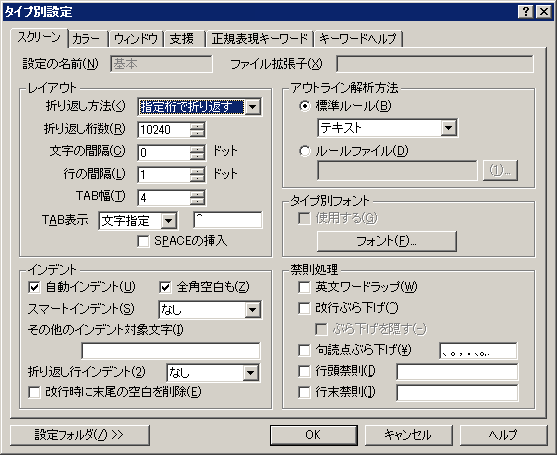
- 형식 선택형식별 설정에서 대상 파일 형식을 선택합니다.
- Screen 설정 열기해당 형식의 줄 바꿈 방식을 지정합니다.
- 저장 후 시험열 너비를 확인하고 대표 파일로 표시를 시험합니다.
줄 바꿈 너비와 오른쪽 끝
공식 도움말은 형식별 줄 바꿈 열의 범위를 10~10240으로 안내합니다. 이 값은 지원 범위이지 모든 문서의 권장값은 아닙니다. 짧은 예제에서 가독성과 가로 스크롤을 비교하세요.
읽기 좋은 열 너비 선택
탭, 전각 문자, 글꼴 폭은 눈에 보이는 위치에 영향을 줍니다. 창 크기를 따라가려면 오른쪽 끝, 일정한 기준 폭을 유지하려면 지정 열을 사용합니다.
임시 전환과 오른쪽 끝 방식 구분
임시 열 설정은 창 끝, 최대값(10240), 파일 형식별 지정값을 전환할 수 있습니다. 창 크기 변경을 계속 따라가려면 오른쪽 끝 방식 자체를 선택하세요.
화면 줄 바꿈과 실제 개행의 차이
화면에서 두 행으로 보이는 텍스트도 저장 파일에서는 한 행일 수 있습니다. 표시 줄 바꿈과 개행 문자를 삽입·교체·정규화하는 편집은 다릅니다.
CSV, 웹 폼, 프로그램이나 로그 도구가 행 길이에 의존한다면 복사본이나 차이를 확인하세요. 표시 설정만으로 저장된 개행이 변환되지는 않습니다.
설정이 적용되지 않을 때
변경이 적용되지 않는 것 같다면 열 너비 전에 활성 파일 형식과 방식을 확인하세요. 형식별 기본값과 임시 설정은 서로 다른 범위에 작동합니다.
탭, 넓은 문자, 글꼴, 창 크기 때문에 줄 위치가 달라 보일 수 있습니다. 표나 코드 정렬을 비교할 때는 잠시 해제하고 복사본으로 시험하세요.
자주 묻는 질문
자주 묻는 질문
Sakura Editor에서 줄 바꿈을 끄려면?
임시 항목이나 선택된 형식 설정에서 줄 바꿈 안 함을 선택합니다. 현재 문서와 기본값 중 바꿀 범위를 정하세요.
오른쪽 끝을 기본값으로 둘 수 있나요?
해당 형식의 Screen 설정에 옵션이 있으면 형식별 기본값으로 저장합니다. 설치된 도움말에서 이름을 확인하세요.
몇 열로 설정해야 하나요?
문서와 읽기 영역에 따라 다릅니다. 도움말은 형식별 범위로 10~10240을 제시하지만 대표 복사본으로 시험하세요.
화면 줄 바꿈이 저장 파일을 바꾸나요?
개행 삽입과 화면 표시 변경은 다릅니다. 저장 행이 중요하면 복사본이나 차이를 확인하세요.
오른쪽 끝과 지정 열은 무엇이 다른가요?
오른쪽 끝은 창 너비를 따르고 지정 열은 창 크기가 변해도 선택한 기준 너비를 사용합니다.