Guia prático do Sakura Editor
Extrair outline no Sakura Editor: regras e exportação
A extração de outline do Sakura Editor transforma títulos, funções ou rótulos em uma árvore e leva você de volta à linha correspondente. Comece conferindo o tipo do arquivo e a regra ativa. O outline é navegação na tela; a lista de salto de tags é uma busca por palavra-chave; exportar qualquer uma delas é uma etapa separada.
Atualizado: 2026-10-18
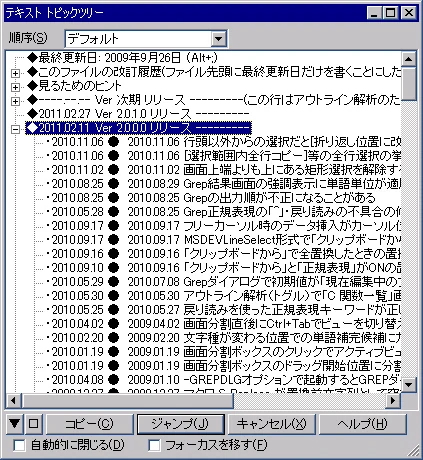
Resposta curta: outline para estrutura, salto para busca e exportação separada
A busca por extração de outline pode indicar uma árvore navegável ou uma lista salva de títulos e números de linha. A análise de outline mostra uma hierarquia dentro do editor. A lista de salto de tags mostra correspondências e posições. Não presuma que há exportação automática para Markdown ou CSV: defina o formato e depois escolha copiar, usar macro ou processar externamente.
| Objetivo | Comece por | Pista para decidir |
|---|---|---|
| Percorrer a estrutura | Outline / árvore de tópicos | Você precisa de títulos ou funções hierárquicos |
| Ir para definições | Lista de salto por palavra-chave | Você precisa de tipo, linha ou arquivo |
| Guardar uma lista à parte | Cópia, macro ou processamento externo | O formato precisa ser controlado |
| Descobrir por que está vazio | Tipo de arquivo e regra | Confira extensão, tipo, regra e amostra |
Extração de outline e salto de tags têm objetivos diferentes
O outline é uma segunda visão do documento aberto. Ele pode mostrar títulos, funções, rótulos ou blocos de log como árvore; ao selecionar um item, o cursor volta para a linha de origem. A visão muda a navegação, mas não reescreve o documento nem cria um arquivo de texto.
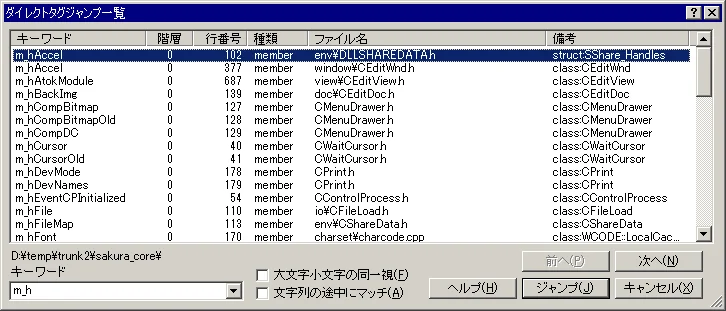
A lista de salto por palavra-chave é um resultado de busca. Ela pode mostrar palavra, tipo, linha e arquivo antes de abrir a posição escolhida. A ajuda oficial trata essa função como diferente da construção de uma hierarquia. Use o outline para entender o mapa do documento e o salto para encontrar uma definição ou rótulo.
| Comparação | Outline | Lista de salto |
|---|---|---|
| Entrada | Arquivo aberto e regras do tipo | Condições de palavra e tag |
| Visualização | Árvore aninhada | Linhas com tipo, linha e arquivo |
| Bom para | Títulos, funções e capítulos | Definições, rótulos e termos |
| Salvar | A visão é salva separadamente | Selecionar ou copiar linhas |
Confira primeiro o tipo do arquivo e a regra
Se o outline estiver vazio, não edite o arquivo de regras imediatamente. Confirme a configuração por tipo aplicada ao documento. Uma extensão inesperada, o tipo de texto genérico ou a falta de regra para a linguagem podem gerar uma árvore vazia. Reproduza o caso em uma cópia pequena com dois ou três títulos ou funções.
A ajuda oficial mantém palavras-chave, cores e regras de outline por tipo de arquivo. Uma regra que reconhece funções C++ não entende automaticamente títulos Markdown. Anote extensão, tipo selecionado e nome da regra antes de levar a configuração para outro computador.
- 1. Crie uma cópia pequenaUse uma amostra com poucas linhas de destino, nunca o arquivo de produção.
- 2. Confira o tipoExtensão e configuração devem corresponder à linguagem ou ao documento.
- 3. Abra a visãoMostre o outline e confirme se os nós são criados.
- 4. Registre a regraAnote nome e local antes de adicionar um padrão próprio.
Ajuste os itens com um arquivo de regras
Se a regra integrada não encontrar um item, confira o formato do arquivo e o tipo que o carrega. A regra define quais linhas são títulos, funções ou rótulos; ela não é uma macro que edita o documento. Copie um exemplo conhecido e mantenha o original para voltar atrás.
Adicione um padrão por vez e observe hierarquia, rótulo e linha de destino. Uma expressão grande pode capturar linhas indevidas ou tornar a análise lenta. Guarde o local do arquivo e o tipo de aplicação para fazer backup junto com as configurações.
[outline-rule]
name=Título
pattern=^#{1,6}\s+(.+)$
level=1
Amostra pequena com títulos, funções ou rótulos
Um padrão aplicado ao tipo correto
Hierarquia e destino conferidos juntos
O que significa exportar a lista do outline para texto
A busca por exportação da lista de outline pode significar uma captura, títulos copiados ou um relatório reutilizável com números de linha. Não presuma que a visão gera Markdown ou CSV automaticamente. A seleção disponível, as linhas copiadas do salto de tags e uma macro podem produzir resultados diferentes.
Para uma anotação única, uma captura ou cópia manual pode bastar. Para uma lista repetível, defina a sintaxe, extraia com macro ou script controlado e compare com uma cópia da origem. Números de linha mudam depois da edição; salve data e versão do arquivo.
| Saída necessária | Opção prática | Cuidado |
|---|---|---|
| Estrutura visual | Visão de outline ou captura | Não é árvore de texto salva |
| Apenas títulos | Selecionar, buscar ou macro | Confira hierarquia e duplicatas |
| Linhas com posição | Copiar linhas do salto | A linha muda após editar |
| Relatório recorrente | Regra fixa e script externo | Registre codificação, quebras e versão |
Quando o outline está vazio ou incorreto
Para uma árvore vazia, verifique extensão e tipo, local da regra e sintaxe das linhas nessa ordem. Se títulos aparecem mas funções não, a escrita da função pode estar fora do padrão integrado ou o tipo de linguagem errado pode estar ativo. Atualize usando uma cópia para manter o teste pequeno.
Para nós duplicados, níveis errados ou símbolos ilegíveis, confira níveis, grupos capturados e codificação do arquivo. Restaure primeiro a regra padrão e depois adicione uma única linha personalizada.
| Sintoma | Ordem de verificação | Próxima ação |
|---|---|---|
| Árvore vazia | Extensão → tipo → regra | Reabrir uma amostra |
| Itens faltando | Sintaxe → padrão | Adicionar um padrão e comparar |
| Duplicatas ou níveis errados | Nível → captura | Voltar à regra padrão |
| Salto incorreto | Linha → estado salvo | Reproduzir com uma cópia |
Resumo: use cada função para o objetivo certo
A extração de outline do Sakura Editor é uma visão de navegação que transforma títulos, funções ou rótulos em árvore. Ajuste tipo e regra antes de personalizar. A lista de salto é uma busca diferente, e nenhuma das duas deve ser tratada como exportação de texto garantida.
Se precisar de um relatório salvo, defina formato, política de linhas, codificação e versão da origem. Teste uma cópia, leia o diff e só então aplique regra ou automação ao arquivo de trabalho.
Perguntas frequentes
Perguntas frequentes
O que é a extração de outline do Sakura Editor?
Ela analisa títulos, funções ou rótulos do documento aberto e os mostra em uma árvore que volta às linhas de origem. É navegação, não exportação automática.
Posso exportar a lista de outline para texto?
Não presuma um botão universal. Use seleção e cópia, copie linhas do salto de tags ou crie macro/script para o formato necessário e valide em uma cópia.
Por que o outline está vazio?
Causas comuns são extensão e tipo incompatíveis, falta de regra, caminho incorreto ou sintaxe fora do padrão. Confira tipo, regra e amostra.
Qual é a diferença entre outline e salto de tags?
Outline mostra a estrutura hierárquica; salto procura tags ou palavras e lista posições. Escolha mapa ou definição conforme o objetivo.
O que conferir antes de editar uma regra?
Copie a original, confirme tipo e local, adicione um padrão e compare nós e destinos antes de ampliar a regra.
O diagrama conceitual é uma tela oficial?
Não. Ele explica a relação entre origem, regra e árvore. As capturas oficiais são indicadas nas legendas; use a ajuda da sua versão para os nomes exatos.