Praxisleitfaden für Sakura Editor
Sakura Editor Outline extrahieren: Regeln und Textausgabe
Sakura Editor kann Überschriften, Funktionen oder Labels als Baum darstellen und zur passenden Zeile springen. Prüfe zuerst den Dateityp und die aktive Outline-Regel. Die Outline ist eine Navigation im Editor, die Tag-Sprungliste eine Stichwortsuche und der Export beider Listen ein eigener Arbeitsschritt.
Aktualisiert: 2026-10-18
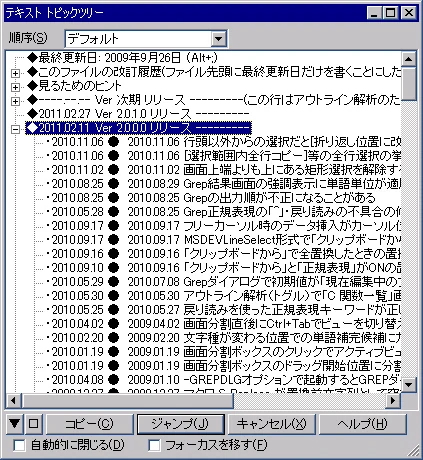
Kurzantwort: Outline für Struktur, Tag-Sprung für Suche, Export separat
Bei der Suche nach Sakura-Editor-Outline-Extraktion kann eine navigierbare Baumansicht oder eine gespeicherte Liste mit Überschriften und Zeilennummern gemeint sein. Die Outline-Analyse zeigt eine Hierarchie im Editor. Die Keyword-Tag-Sprungliste zeigt Treffer und Positionen. Nimm keinen automatischen Markdown- oder CSV-Export an, sondern lege zuerst das gewünschte Format fest.
| Ziel | Erste Funktion | Entscheidungshinweis |
|---|---|---|
| Dokumentstruktur lesen | Outline / Text-Topic-Baum | Überschriften oder Funktionen hierarchisch sehen |
| Zu Definitionen springen | Keyword-Tag-Sprungliste | Typ, Zeile oder Datei als Trefferliste nötig |
| Liste separat speichern | Kopieren, Makro oder externes Skript | Ausgabeformat kontrollieren |
| Leeren Baum erklären | Dateityp und Regeldatei | Erweiterung, Typ, Regel und Beispiel prüfen |
Outline-Extraktion und Tag-Sprung sind unterschiedliche Aufgaben
Die Outline ist eine zweite Ansicht der geöffneten Datei. Sie kann Überschriften, Funktionen, Labels oder Logabschnitte als Baum anzeigen; ein Klick bringt den Cursor zur Quellzeile. Das ändert die Navigation, schreibt aber den Text nicht um und erzeugt keine Textdatei.
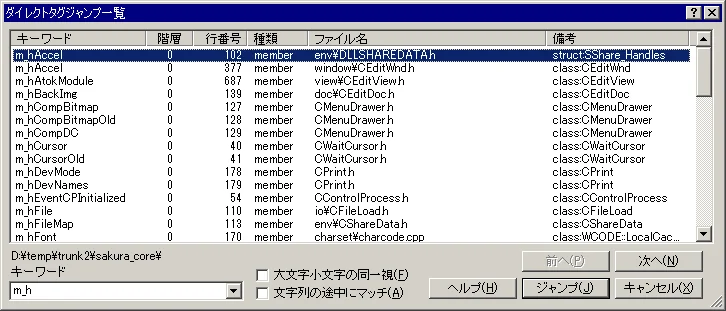
Die Keyword-Tag-Sprungliste ist ein Suchergebnis. Sie kann Stichwort, Typ, Zeile und Datei anzeigen und die gewählte Position öffnen. Die offizielle Hilfe trennt diese Funktion vom Aufbau einer Outline-Hierarchie. Verwende die Outline für die Dokumentkarte und den Tag-Sprung für Definitionen oder Labels.
| Vergleich | Outline | Tag-Sprungliste |
|---|---|---|
| Eingabe | Geöffnete Datei und Typregeln | Suchbedingungen für Stichwort und Tag |
| Darstellung | Verschachtelter Baum | Zeilen mit Typ, Zeile und Datei |
| Geeignet für | Überschriften, Funktionen, Kapitel | Definitionen, Labels, Begriffe |
| Speichern | Ansicht separat sichern | Zeilen separat auswählen oder kopieren |
Dateityp und Outline-Regel zuerst prüfen
Wenn die Outline leer bleibt, ändere nicht sofort die Regeldatei. Prüfe die typbezogene Einstellung der aktuellen Datei. Eine falsche Erweiterung, der allgemeine Texttyp oder eine fehlende Sprachregel können einen leeren Baum verursachen. Reproduziere das Problem in einer kleinen Kopie mit zwei oder drei Überschriften oder Funktionen.
Die offizielle Hilfe führt Schlüsselwörter, Farben und Outline-Regeln nach Dateityp. Eine C++-Regel erkennt nicht automatisch Markdown-Überschriften. Notiere Erweiterung, ausgewählten Typ und Regelname, bevor du die Einrichtung auf einen anderen PC überträgst.
- 1. Kleine Kopie erstellenNutze eine Beispieldatei mit wenigen Zielzeilen statt der Arbeitsdatei.
- 2. Typ abgleichenErweiterung und Typ müssen zur Sprache oder zum Dokument passen.
- 3. Ansicht öffnenZeige die Outline und prüfe, ob Knoten entstehen.
- 4. Regel notierenSpeichere Name und Speicherort, bevor du ein eigenes Muster ergänzt.
Outline-Einträge mit einer Regeldatei anpassen
Wenn die eingebaute Regel einen Eintrag nicht erkennt, prüfe Format und geladenen Typ. Eine Regel legt fest, welche Zeilen Überschriften, Funktionen oder Labels sind; sie ist kein Makro zur Textbearbeitung. Kopiere ein bekanntes Beispiel und behalte das Original für den Rückweg.
Ergänze jeweils ein Muster und prüfe Hierarchie, Bezeichnung und Zielzeile. Ein zu großer Ausdruck kann fremde Zeilen erfassen oder die Analyse verlangsamen. Halte Speicherort und Zieltyp fest, damit du die Einrichtung mit den Typ-Einstellungen sichern kannst.
[outline-rule]
name=Überschrift
pattern=^#{1,6}\s+(.+)$
level=1
Kleine Probe mit Überschriften, Funktionen oder Labels
Ein Muster für den richtigen Typ
Hierarchie und Sprungziel gemeinsam prüfen
Was „Outline-Liste als Text ausgeben“ bedeutet
Die Suche nach Outline-Listen als Text kann einen Screenshot, kopierte Überschriften oder einen wiederverwendbaren Bericht mit Zeilennummern meinen. Die Outline-Ansicht sollte nicht als automatischer Markdown- oder CSV-Generator behandelt werden. Auswahlbereich, kopierte Tag-Sprungzeilen und ein Makro können unterschiedliche Ergebnisse liefern.
Für eine einmalige Notiz reichen Screenshot oder manuelles Kopieren. Für eine wiederholbare Liste legst du die Syntax fest, extrahierst sie mit einem kontrollierten Makro oder Skript und vergleichst sie mit einer Kopie der Quelle. Zeilennummern ändern sich nach Bearbeitungen; speichere Datum und Dateistand mit.
| Benötigte Ausgabe | Praktische Option | Achtung |
|---|---|---|
| Visuelle Struktur | Outline-Ansicht oder Screenshot | Kein gespeicherter Textbaum |
| Nur Überschriften | Auswahl, Suche oder Makro | Hierarchie und Duplikate prüfen |
| Zeilen mit Position | Tag-Sprungzeilen kopieren | Zeilen werden nach Änderungen veraltet |
| Regelmäßiger Bericht | Feste Regel und externes Skript | Kodierung, Zeilenenden und Version festhalten |
Wenn die Outline leer oder falsch ist
Bei einem leeren Baum prüfst du Erweiterung und Typ, Speicherort der Regel und danach die Syntax der Zielzeilen. Werden Überschriften, aber keine Funktionen erkannt, liegt die Funktionsschreibweise möglicherweise außerhalb des eingebauten Musters oder der falsche Sprachtyp ist aktiv. Aktualisiere mit einer Kopie, damit der Test klein bleibt.
Bei Duplikaten, falschen Ebenen oder unlesbaren Zeichen kontrollierst du Ebenen, Capture-Gruppen und Dateikodierung. Stelle zuerst die Standardregel wieder her und ergänze anschließend genau eine eigene Zeile.
| Symptom | Prüfreihenfolge | Nächster Schritt |
|---|---|---|
| Leerer Baum | Erweiterung → Typ → Regel | Kleine Probe neu öffnen |
| Einträge fehlen | Syntax → Muster | Ein Muster ergänzen und vergleichen |
| Duplikate oder falsche Ebenen | Ebene → Erfassung | Zur Standardregel zurück |
| Sprung landet falsch | Zeile → Speicherstatus | Mit gespeicherter Kopie reproduzieren |
Zusammenfassung: jede Funktion für den passenden Zweck
Sakura-Editor-Outline-Extraktion ist eine Navigationsansicht, die Überschriften, Funktionen oder Labels als Baum zeigt. Stimme Dateityp und Regel ab, bevor du anpasst. Die Tag-Sprungliste ist eine eigene Suche, und keine der beiden Funktionen garantiert einen Text-Export.
Wenn ein Bericht gespeichert werden muss, entscheide Format, Zeilenregel, Kodierung und Quelldatei-Version. Teste eine Kopie, lies den Diff und übertrage Regel oder Automatisierung erst danach.
Häufige Fragen
Häufige Fragen
Was ist Sakura-Editor-Outline-Extraktion?
Sie analysiert Überschriften, Funktionen oder Labels der geöffneten Datei und zeigt sie als Baum mit Sprung zur Quellzeile. Das ist Navigation, kein automatischer Text-Export.
Kann ich die Outline-Liste als Text exportieren?
Ein universeller Exportknopf sollte nicht vorausgesetzt werden. Nutze Auswahl und Kopie, kopiere Tag-Sprungzeilen oder ein passendes Makro/Skript und prüfe das Ergebnis an einer Kopie.
Warum ist die Sakura-Editor-Outline leer?
Häufig sind Erweiterung und Typ falsch, es fehlt eine Sprachregel, der Regelpfad stimmt nicht oder die Syntax liegt außerhalb des Musters. Prüfe Typ, Regel und Probe.
Was ist der Unterschied zwischen Outline und Tag-Sprung?
Die Outline zeigt eine hierarchische Dokumentstruktur. Tag-Sprung sucht Stichwörter oder Tags und listet deren Positionen. Wähle Karte oder Definition entsprechend dem Ziel.
Was muss ich vor einer Regeländerung prüfen?
Original kopieren, Zieltyp und Speicherort bestätigen, ein Muster ergänzen und Knoten sowie Zielzeilen vergleichen, bevor du die Regel erweiterst.
Ist die Konzeptgrafik ein offizieller Bildschirm?
Nein. Sie erklärt das Verhältnis von Quelle, Regel und Baum. Offizielle Screenshots sind in den Bildunterschriften gekennzeichnet; genaue Begriffe liefert die Hilfe deiner Version.