Guide pratique de Sakura Editor
Extraction du plan Sakura Editor : règles et export
L'extraction du plan de Sakura Editor transforme les titres, fonctions ou étiquettes en arbre et renvoie à la ligne correspondante. Vérifiez d'abord le type de fichier et la règle active. Le plan sert à naviguer à l'écran ; la liste de saut de balises cherche des mots-clés ; l'export de l'un ou l'autre est une étape distincte.
Mis à jour : 2026-10-18
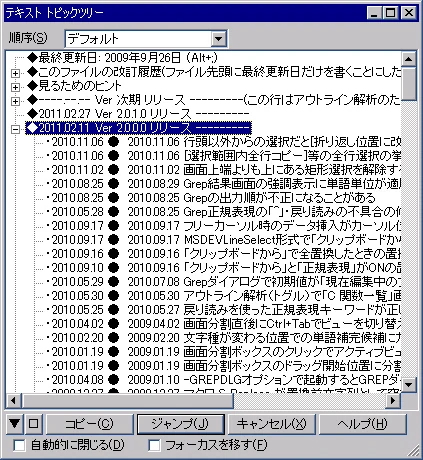
Réponse courte : plan pour la structure, saut pour la recherche, export séparé
La requête sur l'extraction du plan peut désigner un arbre navigable ou une liste enregistrée de titres et de numéros de ligne. L'analyse du plan affiche une hiérarchie dans l'éditeur. Le saut de balises affiche les correspondances et leurs emplacements. Ne supposez pas qu'un export Markdown ou CSV est automatique : définissez le format, puis choisissez la copie, une macro ou un traitement externe.
| Objectif | Fonction de départ | Indice de décision |
|---|---|---|
| Parcourir la structure | Plan / arbre de sujets | Vous avez besoin de titres ou fonctions hiérarchisés |
| Aller aux définitions | Liste de saut par mot-clé | Vous avez besoin du type, de la ligne ou du fichier |
| Garder une liste ailleurs | Copie, macro ou traitement externe | Le format doit être maîtrisé |
| Comprendre un arbre vide | Type de fichier et règle | Vérifier extension, type, règle puis exemple |
Extraction du plan et saut de balises : deux usages
Le plan est une seconde vue du document ouvert. Il peut afficher titres, fonctions, étiquettes ou sections de journal sous forme d'arbre ; choisir un élément replace le curseur sur sa ligne. Cette vue change la navigation, mais ne réécrit pas le document et ne crée pas un fichier texte.
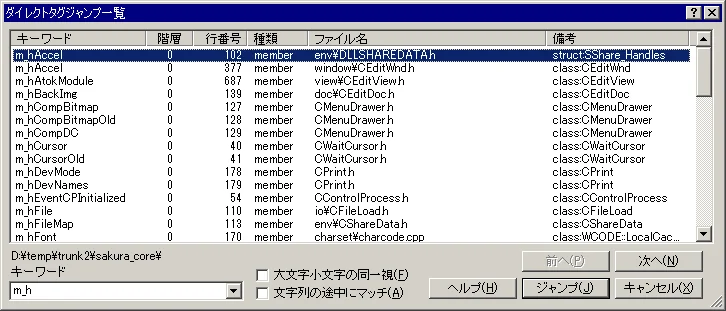
La liste de saut par mot-clé est un résultat de recherche. Elle peut montrer mot, type, ligne et fichier avant d'ouvrir l'emplacement choisi. L'aide officielle la distingue de la construction d'une hiérarchie. Utilisez le plan pour comprendre la carte du document et le saut pour trouver une définition ou une étiquette.
| Comparaison | Plan | Liste de saut |
|---|---|---|
| Entrée | Fichier ouvert et règles du type | Conditions de mot et de balise |
| Vue | Arbre imbriqué | Lignes avec type, ligne et fichier |
| Utile pour | Titres, fonctions, chapitres | Définitions, étiquettes, termes |
| Enregistrement | La vue se sauvegarde à part | Sélectionner ou copier les lignes |
Vérifier le type de fichier et la règle avant tout
Si le plan est vide, ne modifiez pas tout de suite le fichier de règles. Vérifiez le réglage par type appliqué au document. Une extension inattendue, le type texte générique ou l'absence de règle de langage peuvent produire un arbre vide. Reproduisez le cas dans une petite copie contenant deux ou trois titres ou fonctions.
L'aide officielle associe mots-clés, couleurs et règles de plan à chaque type de fichier. Une règle qui reconnaît les fonctions C++ ne comprend pas automatiquement les titres Markdown. Notez l'extension, le type sélectionné et le nom de la règle avant de transférer la configuration.
- 1. Créer une petite copieUtilisez un exemple avec seulement quelques lignes à analyser.
- 2. Vérifier le typeL'extension et le réglage doivent correspondre au langage ou document.
- 3. Ouvrir la vueAffichez le plan et vérifiez la création des nœuds.
- 4. Noter la règleEnregistrez son nom et son emplacement avant toute personnalisation.
Ajuster les éléments avec un fichier de règles
Si la règle intégrée ne détecte pas un élément, contrôlez le format du fichier et le type qui le charge. Une règle décide quelles lignes sont titres, fonctions ou étiquettes ; ce n'est pas une macro qui modifie le document. Copiez un exemple connu et gardez l'original pour revenir en arrière.
Ajoutez un motif à la fois et contrôlez hiérarchie, libellé et ligne cible. Une expression trop large peut prendre des lignes inattendues ou ralentir l'analyse. Notez l'emplacement et le type d'application pour sauvegarder la configuration avec les réglages.
[outline-rule]
name=Titre
pattern=^#{1,6}\s+(.+)$
level=1
Petit exemple avec titres, fonctions ou étiquettes
Un motif appliqué au bon type
Hiérarchie et destination vérifiées ensemble
Que signifie « exporter le plan en texte » ?
La recherche « export de la liste du plan » peut viser une capture, des titres copiés ou un rapport réutilisable avec numéros de ligne. La vue du plan ne doit pas être considérée comme un générateur Markdown ou CSV automatique. La sélection possible, la copie des lignes de saut et une macro peuvent produire des résultats différents.
Pour un relevé ponctuel, une capture ou une copie manuelle peut suffire. Pour une liste répétable, définissez la syntaxe, extrayez-la avec une macro ou un script contrôlé, puis comparez avec une copie de la source. Les numéros de ligne changent après modification : conservez la date et la version du fichier.
| Sortie | Option pratique | Point d'attention |
|---|---|---|
| Structure visuelle | Vue du plan ou capture | Ce n'est pas un arbre texte enregistré |
| Noms des titres | Sélection, recherche ou macro | Vérifier hiérarchie et doublons |
| Lignes et emplacements | Copie des lignes de saut | Les lignes vieillissent après édition |
| Rapport récurrent | Règle fixe et script externe | Noter encodage, retours et version |
Plan vide ou contenu incorrect : ordre de contrôle
Pour un arbre vide, contrôlez extension et type, emplacement de la règle, puis syntaxe des lignes. Si les titres apparaissent mais pas les fonctions, leur écriture peut sortir du motif intégré ou le mauvais type de langage peut être actif. Actualisez depuis une copie afin de limiter le test.
Pour les doublons, niveaux erronés ou symboles illisibles, examinez niveaux, groupes capturés et encodage. Restaurez d'abord la règle standard, puis ajoutez une seule ligne personnalisée pour isoler la cause.
| Symptôme | Ordre de contrôle | Action suivante |
|---|---|---|
| Arbre vide | Extension → type → règle | Rouvrir un petit exemple |
| Éléments manquants | Syntaxe → motif | Ajouter un motif et comparer |
| Doublons ou niveaux faux | Niveau → capture | Revenir à la règle standard |
| Saut erroné | Ligne → état enregistré | Reproduire depuis une copie |
Résumé : choisir l'outil selon le besoin
L'extraction du plan Sakura Editor est une vue de navigation qui transforme titres, fonctions ou étiquettes en arbre. Réglez le type et la règle avant de personnaliser. La liste de saut est une recherche distincte et aucune des deux ne garantit un export texte.
Pour un rapport enregistré, choisissez format, politique de lignes, encodage et version source. Testez une copie, lisez le diff, puis appliquez la règle ou l'automatisation au fichier de travail.
Questions fréquentes
Questions fréquentes
Qu'est-ce que l'extraction du plan Sakura Editor ?
Elle analyse titres, fonctions ou étiquettes du document ouvert et les affiche dans un arbre qui revient aux lignes sources. C'est une navigation, pas un export automatique.
Puis-je exporter la liste du plan en texte ?
Ne supposez pas un bouton universel. Utilisez sélection et copie, copiez les lignes de saut ou créez une macro/script adapté au format, puis vérifiez sur une copie.
Pourquoi le plan est-il vide ?
Les causes courantes sont une extension et un type incompatibles, l'absence de règle, un chemin erroné ou une syntaxe hors motif. Contrôlez type, règle puis exemple.
Quelle différence entre plan et saut de balises ?
Le plan montre une structure hiérarchique ; le saut recherche des balises ou mots-clés et liste leurs emplacements. Choisissez selon que vous voulez une carte ou une définition.
Que vérifier avant de modifier une règle ?
Copiez l'original, confirmez type et emplacement, ajoutez un motif et comparez les nœuds et destinations avant d'étendre la règle.
Le schéma conceptuel est-il une capture officielle ?
Non. Il explique le lien entre source, règle et arbre. Les captures officielles sont indiquées dans leurs légendes ; utilisez l'aide pour votre version.