Guía práctica de Sakura Editor
Extracción de esquemas en Sakura Editor: reglas y exportación
La extracción de esquemas de Sakura Editor convierte encabezados, funciones o etiquetas en un árbol y permite volver a la línea correspondiente. Comprueba primero el tipo de archivo y la regla de esquema activa. El esquema es navegación en pantalla; la lista de salto de etiquetas es un resultado por palabras clave; exportar cualquiera de las dos es una operación aparte.
Actualizado: 2026-10-18
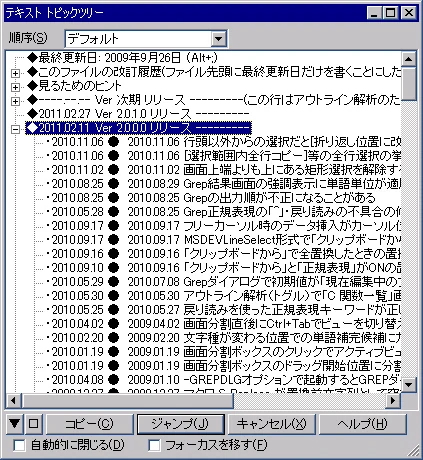
Respuesta rápida: esquema para estructura, salto para búsqueda y exportación como paso separado
La consulta sobre extracción de esquemas puede referirse a un árbol navegable o a una lista guardada de títulos y números de línea. El análisis de esquema muestra una jerarquía dentro del editor. El salto de etiquetas muestra coincidencias y ubicaciones. No supongas que genera Markdown o CSV automáticamente: define primero el formato y después elige copiar, usar una macro o procesar externamente.
| Objetivo | Función inicial | Pista para decidir |
|---|---|---|
| Recorrer la estructura | Esquema / árbol de temas | Necesitas títulos o funciones jerárquicos |
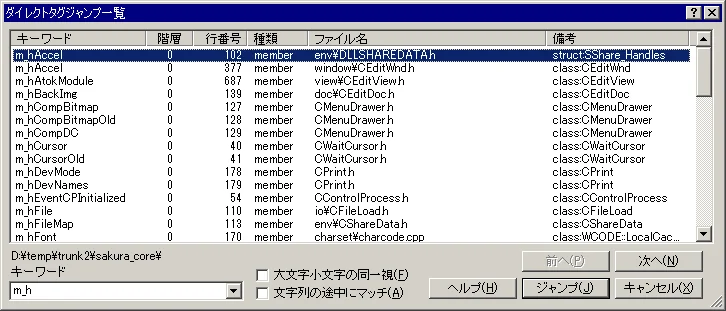
| Ir a definiciones o etiquetas | Lista de salto por palabra clave | Necesitas tipo, línea o archivo |
| Guardar una lista aparte | Copiar, macro o procesamiento externo | Necesitas un formato controlado |
| Saber por qué está vacío | Tipo de archivo y regla | Comprueba extensión, tipo, regla y muestra |
Extracción de esquema frente a salto de etiquetas
El esquema es una segunda vista del documento abierto. Puede mostrar títulos, funciones, etiquetas o secciones de un registro como árbol; al seleccionar un elemento, el cursor vuelve a su línea. Cambia la navegación, pero no reescribe el documento ni crea un archivo de texto.
La lista de salto por palabra clave es un resultado de búsqueda. Puede mostrar palabra, tipo, línea y archivo para abrir la ubicación elegida. La ayuda oficial la presenta como una tarea distinta de construir una jerarquía. Usa el esquema para entender el mapa del documento y el salto para localizar una definición o etiqueta concreta.
| Comparación | Esquema | Lista de salto |
|---|---|---|
| Entrada | Archivo abierto y reglas por tipo | Condiciones de palabra y etiqueta |
| Vista | Árbol anidado | Filas con tipo, línea y archivo |
| Mejor para | Títulos, funciones y capítulos | Definiciones, etiquetas y términos |
| Guardar | La vista se guarda aparte | Seleccionar o copiar filas aparte |
Comprueba primero el tipo de archivo y la regla
Si el esquema está vacío, no edites la regla de inmediato. Confirma el ajuste por tipo aplicado al documento. Una extensión inesperada, el tipo de texto genérico o la falta de una regla de lenguaje pueden producir un árbol vacío. Reproduce el caso en una copia pequeña con dos o tres títulos o funciones.
La ayuda oficial mantiene palabras clave, colores y reglas por tipo de archivo. Una regla que reconoce funciones de C++ no entiende automáticamente títulos Markdown. Anota extensión, tipo seleccionado y nombre de la regla antes de mover la configuración a otro equipo.
- 1. Crea una copia pequeñaUsa una muestra y añade solo unas pocas líneas objetivo.
- 2. Comprueba el tipoLa extensión y el ajuste por tipo deben corresponder al lenguaje o documento.
- 3. Abre la vistaMuestra el esquema y confirma si se crean nodos.
- 4. Anota la reglaRegistra su nombre y ubicación antes de añadir un patrón propio.
Ajusta los elementos con un archivo de reglas
Si la regla integrada no detecta un elemento, revisa el formato del archivo y el tipo que lo carga. Una regla decide qué líneas son títulos, funciones o etiquetas; no es una macro que edite el documento. Copia un ejemplo conocido y conserva el original para poder volver atrás.
Añade un patrón cada vez y observa la jerarquía, la etiqueta y la línea de destino. Una expresión grande puede coincidir con líneas ajenas o ralentizar el análisis. Guarda la ubicación del archivo y el tipo al que se aplica para poder respaldarlos junto con la configuración.
[outline-rule]
name=Encabezado
pattern=^#{1,6}\s+(.+)$
level=1
Muestra con títulos, funciones o etiquetas
Un patrón aplicado al tipo correcto
Jerarquía y destino comprobados juntos
Qué significa realmente exportar la lista a texto
La búsqueda «exportar la lista de esquema a texto» puede significar una captura, títulos copiados o un informe reutilizable con números de línea. No des por hecho que la vista crea Markdown o CSV automáticamente. El rango seleccionable, las filas copiadas de salto y una macro pueden producir resultados distintos.
Para un registro puntual puede bastar una captura o una copia manual. Para una lista repetible, define la sintaxis, extráela con una macro o script controlado y compara el resultado con una copia del origen. Los números de línea cambian al editar, así que guarda la fecha y la versión del archivo.
| Salida necesaria | Opción práctica | Precaución |
|---|---|---|
| Estructura visual | Vista de esquema o captura | No es un árbol de texto guardado |
| Solo títulos | Seleccionar, buscar o macro | Comprueba jerarquía y duplicados |
| Filas con ubicación | Copiar filas de salto | La línea cambia tras editar |
| Informe recurrente | Regla fija y script externo | Anota codificación, saltos y versión |
Cuando el esquema está vacío o es incorrecto
Para un árbol vacío, revisa extensión y tipo, ubicación de la regla y sintaxis de las líneas en ese orden. Si aparecen títulos pero no funciones, la sintaxis puede quedar fuera del patrón integrado o estar activo el tipo equivocado. Actualiza con una copia o cambia el tipo y vuelve para que la prueba siga siendo pequeña.
Para nodos duplicados, niveles erróneos o símbolos ilegibles, revisa niveles, grupos de captura y codificación. Restaura primero la regla estándar y después añade una sola línea propia; así no cambias regla y documento al mismo tiempo.
| Síntoma | Orden de comprobación | Siguiente acción |
|---|---|---|
| Árbol vacío | Extensión → tipo → regla | Reabrir una muestra |
| Faltan elementos | Sintaxis → patrón | Añadir un patrón y comparar |
| Duplicados o niveles raros | Nivel → captura | Volver a la regla estándar |
| Salto incorrecto | Línea → estado de guardado | Repetir desde una copia |
Resumen: usa cada función para su objetivo
La extracción de esquemas de Sakura Editor es una vista de navegación que convierte títulos, funciones o etiquetas en un árbol. Ajusta el tipo y la regla antes de personalizar. La lista de salto es una búsqueda distinta y ninguna de las dos debe tratarse como una exportación de texto garantizada.
Si necesitas un informe guardado, decide formato, política de líneas, codificación y versión de origen. Prueba en una copia, revisa la diferencia y aplica después la regla o automatización al archivo de trabajo.
Preguntas frecuentes
Preguntas frecuentes
¿Qué es la extracción de esquemas de Sakura Editor?
Analiza títulos, funciones o etiquetas del documento abierto y los muestra en un árbol que vuelve a las líneas de origen. Es navegación, no exportación automática.
¿Puedo exportar la lista del esquema a texto?
No conviene asumir un botón universal. Usa seleccionar y copiar, copia filas de salto o una macro/script que produzca el formato requerido y verifica el resultado en una copia.
¿Por qué el esquema de Sakura Editor está vacío?
Las causas habituales son extensión y tipo incompatibles, ausencia de regla para el lenguaje, ruta de regla incorrecta o sintaxis fuera del patrón. Comprueba tipo, regla y muestra.
¿Cuál es la diferencia entre esquema y salto de etiquetas?
El esquema muestra la estructura como jerarquía; el salto busca etiquetas o palabras y lista sus ubicaciones. Elige según necesites un mapa o una definición.
¿Qué debo revisar antes de editar una regla?
Copia la original, confirma el tipo y la ubicación, añade un patrón y compara nodos y destinos antes de ampliar la regla.
¿El diagrama conceptual es una pantalla oficial?
No. Es una explicación del vínculo entre origen, regla y árbol. Las capturas oficiales están identificadas en sus pies; usa la ayuda para las etiquetas de tu versión.