サクラエディタ実務ガイド
サクラエディタ grep の使い方:複数ファイル検索を失敗しない7つの手順
サクラエディタの grep は、開いている1ファイルではなくフォルダ内の複数ファイルから文字列を探すための機能です。ログ、設定ファイル、ソース、CSVを横断して確認したいときに便利ですが、対象範囲を広げすぎると不要な一致が増えます。このガイドでは、最初に小さく検索し、条件を絞り、結果を確認してから置換や修正へ進む手順をまとめます。
更新日 2026-07-15
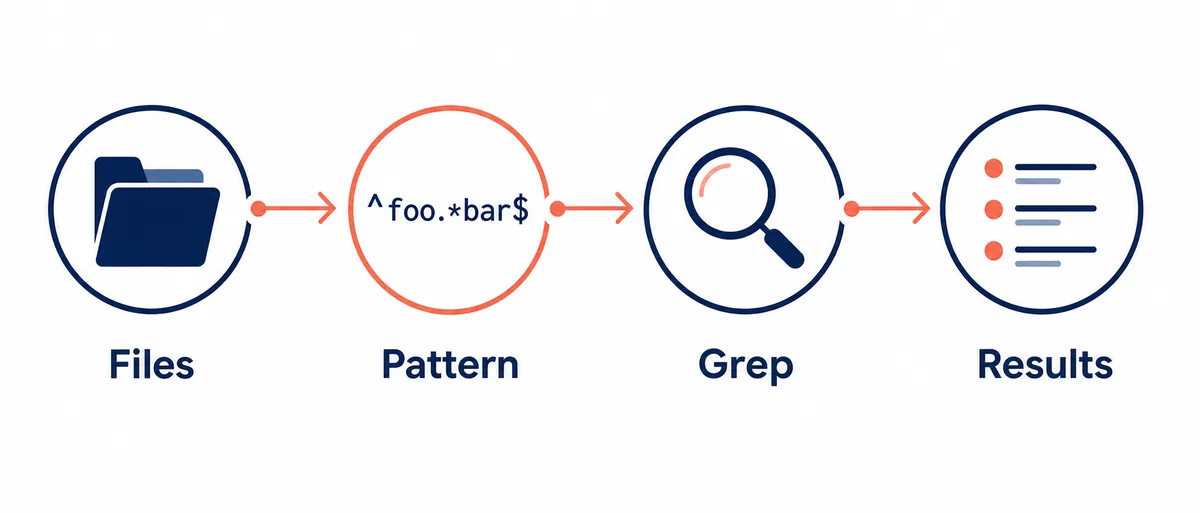
先に結論:Grepは対象範囲を小さくしてから広げる
安全に使うコツは、いきなりプロジェクト全体を検索しないことです。まず対象フォルダ、ファイル名パターン、除外したいフォルダを決め、通常検索で語句を確認してから grep を実行します。正規表現を使う場合も、短いサンプルで一致数を確かめてから本番フォルダに適用すると原因を切り分けやすくなります。
| 確認すること | おすすめ設定 | 理由 |
|---|---|---|
| 最初の検索範囲 | 小さなフォルダまたは数ファイル | 一致数とノイズを把握しやすい |
| 検索語句 | 通常文字列から開始 | 正規表現の誤爆を避けられる |
| 対象ファイル | *.txt;*.log;*.js など | 画像や生成物を検索対象から外せる |
| 除外条件 | build、node_modules、backup など | 結果一覧を読む時間を減らせる |
サクラエディタ grep でできること
Grepは、指定したフォルダ配下のファイルから検索語句や正規表現に一致する行を一覧化する機能です。単一ファイルの検索と違い、複数ファイルにまたがる設定値、関数名、ログのエラー文字列、古い表記を探す場面に向いています。
ただし、grepはファイル内容を直接理解して分類する機能ではありません。検索語句、文字コード、改行、対象ファイルの指定が合っていないと、必要な行が出ない、または関係ない結果が大量に出ることがあります。作業前に検索の目的を一文で決めると条件を選びやすくなります。
検索条件を決める前の準備
最初に、何を見つけたいのかを通常の検索で確認します。たとえば関数名、設定キー、エラーメッセージ、全角スペースなど、具体的な文字列が分かる場合は正規表現にする前にそのまま検索します。
次に、検索対象を決めます。作業中のプロジェクトなら、ソースフォルダ、設定ファイル、ログフォルダのように目的別に分けます。バックアップ、生成済み build、依存パッケージ、画像フォルダは多くの場合ノイズになるため、最初から外すと結果が読みやすくなります。
- 対象フォルダを選ぶ最初は範囲を狭くし、必要になったら上位フォルダへ広げます。
- 検索語句を短く決める長すぎる条件より、固有名詞や設定キーなど変化しにくい語句を使います。
- ファイル名パターンを指定する*.txt や *.js のように対象形式を絞り、バイナリや生成物を避けます。
- 結果を読んで条件を直す一致しすぎる場合は除外条件、一致しない場合は表記揺れや文字コードを見直します。
対象ファイルと除外条件の考え方
Grepの品質は検索語句だけでなく、どのファイルを読むかで大きく変わります。仕様書だけを見たいのか、ログだけを見たいのか、ソースだけを見たいのかを分けると、結果一覧が短くなり判断が速くなります。
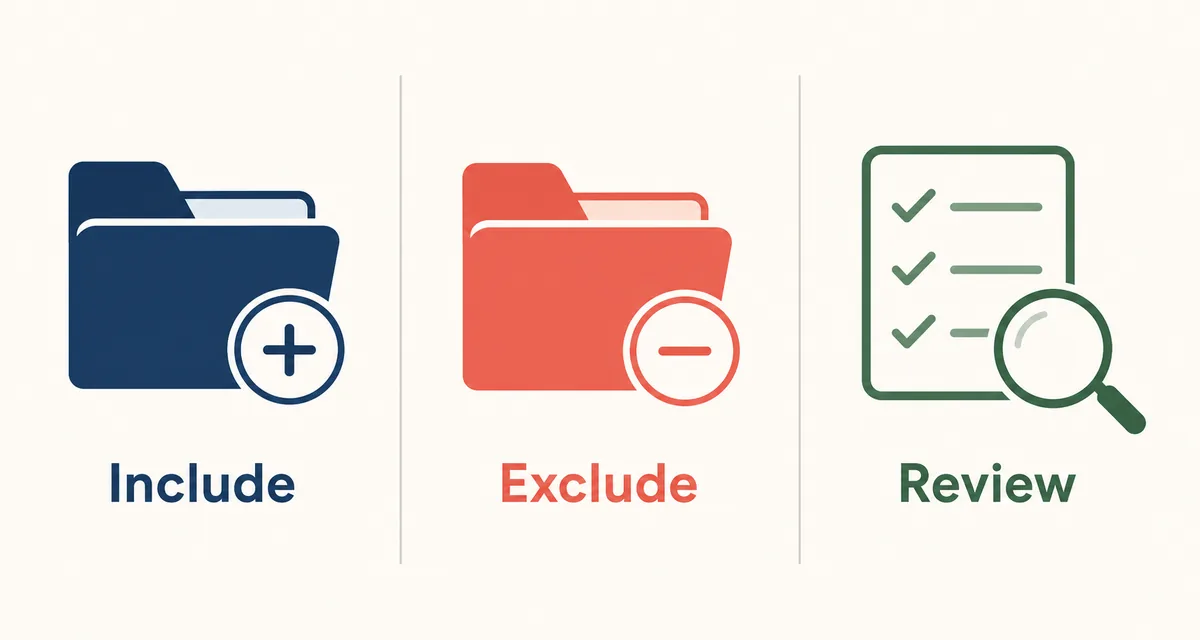
サクラエディタ本体で結果を確認したあとに置換へ進む場合は、除外条件を特に慎重に扱います。古いバックアップや生成済みファイルに一致した結果をそのまま修正対象にすると、意図しないファイルまで変えてしまうことがあります。
正規表現を使うときの実例
単純な文字列で足りない場合は正規表現が役に立ちます。たとえば行頭だけ、数字を含むIDだけ、空白の個数が決まっている行だけを探すときは、通常検索より条件を短くできます。
一方で、サクラエディタ本体の正規表現とブラウザ上のJavaScript正規表現は完全には同じではありません。このサイトのテスターで考え方を確認したあと、最終的な一致はサクラエディタ本体の対象ファイルで確認してください。
^ERROR\s+\d{3}
TODO|FIXME
^[^#].*server_name結果一覧の読み方と次の行動
結果一覧では、ファイル名、行番号、該当行を分けて読みます。まず同じファイルに集中しているのか、複数フォルダに散っているのかを見ます。集中しているなら1つの設定変更、散っているなら命名や仕様の見直しが必要かもしれません。
一致しない場合は、全角半角、大小文字、改行コード、文字コード、ファイル拡張子を確認します。検索語句が正しいのに見つからないときは、対象フォルダが違う、保存前の内容を見ている、または生成後ファイルを検索している可能性があります。
よくある失敗と直し方
結果が多すぎるときは、ファイル名パターンと除外フォルダを先に直します。正規表現を複雑にするより、対象ファイルを整理したほうが安定します。
結果が少なすぎるときは、検索語句を短くし、表記揺れを分けて検索します。日本語、英数字、記号が混ざるログでは、見た目が同じでも文字種が違うことがあります。
| 症状 | 見直す場所 | 実務での対処 |
|---|---|---|
| 結果が多すぎる | 対象フォルダ、拡張子、除外条件 | buildやbackupを外し、*.logなどに絞る |
| 結果が出ない | 語句、大小文字、文字コード | 短い語句で再検索し、保存済みファイルを確認 |
| 正規表現が合わない | メタ文字、改行、エスケープ | 小さなサンプルで確認してからgrepへ戻す |
よくある質問
よくある質問
サクラエディタ grep は通常検索と何が違いますか?
通常検索は主に開いているファイルを対象にします。grepは指定したフォルダ内の複数ファイルを横断して一致行を探すため、設定値やログ、ソースの確認に向いています。
サクラエディタ grep で正規表現は使えますか?
使えます。ただし複雑な条件は誤一致を増やしやすいので、短いサンプルで確認してから対象フォルダへ適用するのが安全です。
grep結果からすぐ置換してもよいですか?
重要なファイルでは避けたほうが安全です。まず対象外フォルダを外し、件数と差分を確認し、バックアップやGitの復元方法を用意してから進めます。
検索結果が出ないときは何を確認しますか?
対象フォルダ、拡張子、大小文字、全角半角、改行コード、文字コード、保存前のファイルを見ていないかを順番に確認します。
どのファイル指定から始めるべきですか?
目的に近い拡張子だけに絞るのがおすすめです。ログなら*.log、設定なら*.iniや*.json、文章なら*.txtや*.mdから始めます。