Guia prático do Sakura Editor
Links URL no Sakura Editor: guia prático de configuração
Quando uma URL não abre no Sakura Editor ou você não quer que ela pareça clicável, comece pelos ajustes de Cor do tipo de arquivo. A ajuda oficial chama esse recurso de Clickable URL: o texto reconhecido recebe uma cor e é enviado a um aplicativo associado do Windows após um duplo clique. Separar aparência, clique, palavras-chave regex e associações do sistema ajuda a encontrar a causa.
Atualizado 2026-11-08
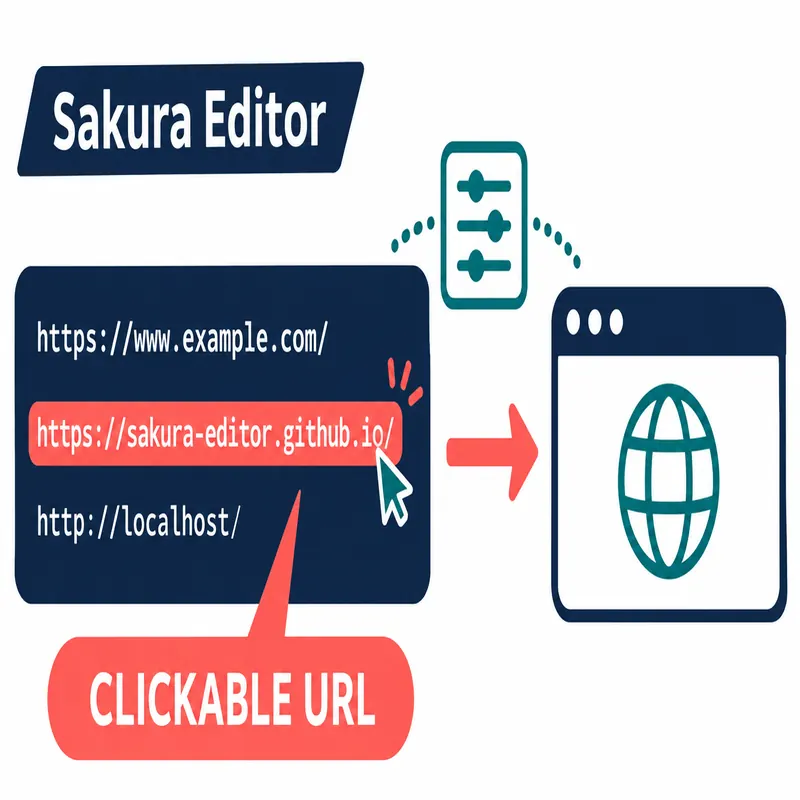
Resposta rápida: verifique cor e abertura separadamente
Para configurar links URL no Sakura Editor, verifique nesta ordem: se a URL tem cor no tipo de arquivo atual, se você usa duplo clique e se o Windows tem um aplicativo associado ao esquema. A ajuda oficial informa que desligar a cor da URL também desliga o Clickable URL. Isso é diferente de escolher uma cor mais legível.
| Problema | Primeiro lugar | Critério |
|---|---|---|
| A URL parece texto comum | Cor nos ajustes por tipo | Sem cor da URL o clique também é desativado |
| A URL tem cor mas não abre | Duplo clique e associação do Windows | Sem aplicativo associado ela não abre |
| Uma sequência própria deve agir como link | Palavras-chave regex do tipo | Teste o padrão em uma cópia pequena |
| Apenas alguns arquivos falham | Tipo do arquivo atual | Talvez outro tipo tenha sido alterado |
O que é uma URL clicável no Sakura Editor?
A ajuda oficial descreve Clickable URL como o recurso que reconhece texto no formato de URL e, após um duplo clique, o envia pelo shell do Windows ao aplicativo associado. Os exemplos incluem http://, https://, mailto:, ftp:// e file://. É um auxílio para abrir texto durante a edição, não um criador de âncoras HTML nem uma ferramenta de publicação.
A cor da URL é controlada pela propriedade Cor do tipo de arquivo. Como a ajuda relaciona essa cor ao Clickable URL, desativar a classificação de cor também interrompe o clique. O tipo ativo importa: mudar Markdown não precisa alterar documentos de texto ou código.
| Elemento | Função | Confusão comum |
|---|---|---|
| Reconhecimento | Tratar uma forma conhecida como possível link | Qualquer frase não vira URL |
| Cor | Mostrar URLs em outra cor | Desligar a cor também para Clickable URL |
| Duplo clique | Enviar a URL ao aplicativo associado | Não é o mesmo que selecionar ou clicar uma vez |
| Palavra-chave regex | Adicionar um padrão personalizado | Um padrão amplo pode marcar texto indevido |
Como ativar ou parar links URL
Crie uma cópia do documento e coloque uma URL curta, como https://sakura-editor.github.io/, em uma linha própria. Confirme o tipo do arquivo, abra os ajustes por tipo e encontre URL na propriedade Cor. Quando a URL tiver cor, faça duplo clique na cópia e confira se o navegador ou aplicativo esperado inicia.
Para parar os links URL, a ajuda oficial documenta desligar a cor da URL. Se o problema for somente uma cor forte, alterar a cor pode ser mais adequado do que desativar o recurso. Depois da mudança, teste outro tipo de arquivo para evitar que um ajuste local vire uma alteração ampla.
- 1. Crie uma cópia de testeUse um documento duplicado e uma URL curta, não um arquivo de produção.
- 2. Confirme o tipoAbra os ajustes correspondentes à extensão atual.
- 3. Confira URL em CorVerifique a cor e altere apenas esse valor se o problema for legibilidade.
- 4. Teste o duplo cliqueConfira o aplicativo associado antes de mudar outras opções.
Use palavras-chave regex para textos personalizados
A ajuda oficial também descreve uma propriedade de palavras-chave regex que pode tratar um padrão próprio como Clickable URL. Isso pode ajudar com um identificador interno ou uma notação parecida com URI, desde que exista um destino útil e uma associação do Windows capaz de lidar com ele.
Comece com um padrão pequeno. Verifique escapes, símbolos de largura completa e meia largura, pontuação no fim da frase e correspondências em várias linhas usando texto copiado. Aqui a expressão muda o que aparece como clicável; um padrão amplo pode provocar aberturas acidentais.
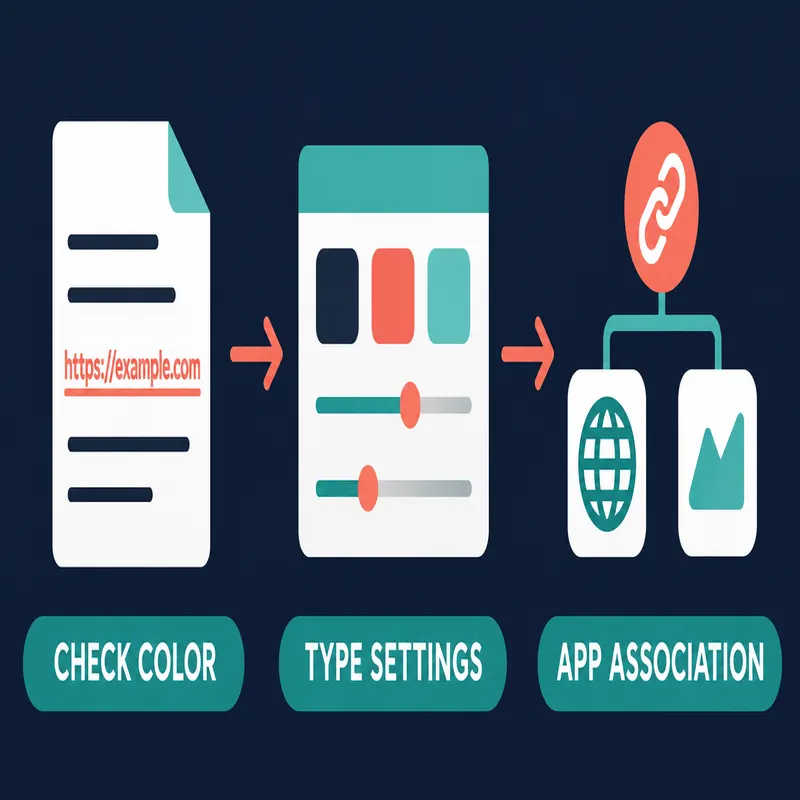
O que verificar quando uma URL não abre
Se nenhuma cor aparece, confira o formato da URL, o tipo ativo e a propriedade Cor. Um caractere antes de https://, pontuação no final ou uma alteração salva em outro tipo pode mudar o reconhecimento. Uma URL curta sozinha ajuda a separar o formato do documento da configuração.
Se a URL tem cor mas não reage, confirme que a ação é um duplo clique e verifique o navegador padrão ou outro aplicativo associado do Windows. file:// e esquemas próprios podem não estar registrados ou podem ser restringidos. Antes de mudar o Sakura Editor repetidamente, cole a mesma URL em outro campo de endereço para confirmar que ela é válida.
| Sintoma | Separar a causa | Próxima ação |
|---|---|---|
| Sem cor | Formato, tipo e Cor | Teste novamente com uma URL curta no tipo atual |
| Cor sem resposta | Duplo clique ou seleção | Repita em uma linha copiada |
| Nenhum navegador escolhido | Associação do Windows | Confira o aplicativo padrão |
| Apenas o esquema próprio falha | Regex e registro do esquema | Use um padrão estreito e uma amostra segura |
Checklist antes de manter o ajuste
Anote qual tipo de arquivo foi alterado antes de salvar. Mudar ao mesmo tempo a cor da URL, palavras-chave regex, fundo e seleção dificulta descobrir o que afetou o clique. Altere um item, reinicie o Sakura Editor e repita o mesmo texto de teste.
Ao compartilhar configurações, registre a versão do Sakura Editor, o local dos ajustes, os formatos de URL que devem ser reconhecidos e como desfazer a mudança. Os nomes dos menus podem variar; se uma opção não estiver no lugar esperado, confirme a versão da ajuda e o tipo ativo antes de editar outro arquivo.
- Guarde um backupCopie a configuração relevante antes de editar.
- Mude uma coisaMantenha cor, regex e associações separadas para rastrear a causa.
- Teste após reiniciarUse um documento novo depois do reinício, não apenas o documento aberto.
- Deixe uma notaRegistre tipo, formato da URL, aplicativo e caminho de retorno.
Veja se a URL aparece colorida no tipo de arquivo ativo.
Veja se um duplo clique envia o texto ao aplicativo esperado.
Veja se o Windows tem um aplicativo para o esquema da URL.
Perguntas frequentes
Perguntas frequentes
Onde ficam os ajustes de links URL do Sakura Editor?
Abra os ajustes por tipo do arquivo atual e confira URL na propriedade Cor. A ajuda oficial informa que desligar a cor da URL também desliga o Clickable URL.
Posso manter a cor e desligar apenas o clique?
A ajuda oficial documenta a desativação pela cor da URL. Se a sua versão não tiver uma opção separada, confira os ajustes e defina uma regra de uso.
Por que uma URL do Sakura Editor não abre?
O formato, o tipo ativo, o duplo clique ou o aplicativo padrão do Windows podem estar diferentes. Teste uma URL curta copiada e verifique cada camada nessa ordem.
É possível tornar um texto próprio clicável?
A ajuda oficial descreve palavras-chave regex que podem tratar um padrão como Clickable URL. Mantenha a expressão estreita e teste primeiro em texto copiado.
Isso é igual a um hiperlink HTML?
Não. É um auxílio do editor que envia o texto reconhecido a um aplicativo associado. Não cria uma âncora HTML nem publica um destino.