Guía práctica de Sakura Editor
Enlaces URL en Sakura Editor: guía práctica de configuración
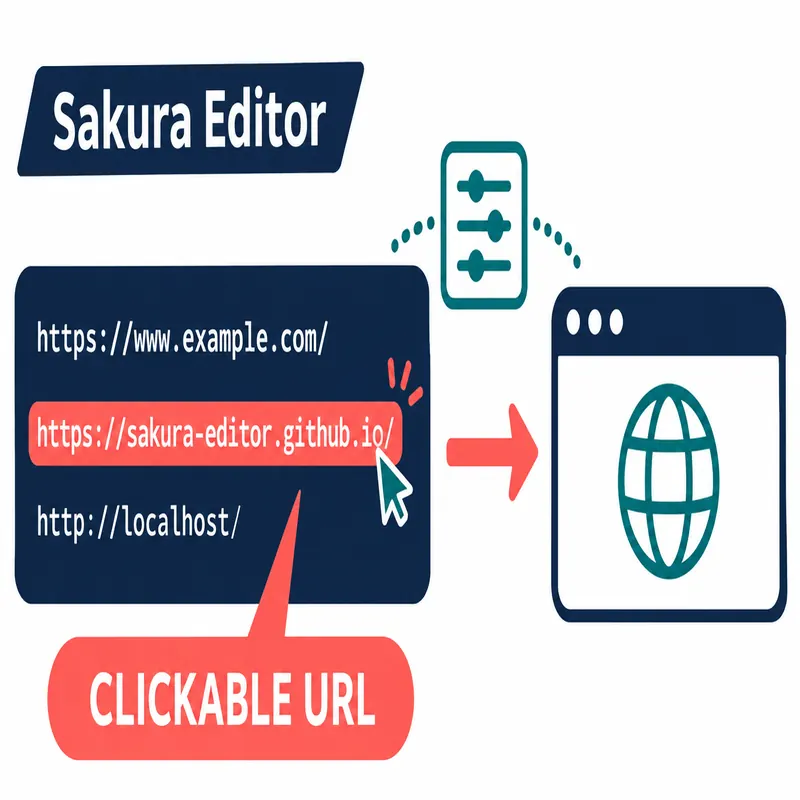
Si una URL no se abre en Sakura Editor o quieres que el texto no parezca clicable, empieza por los ajustes de Color del tipo de archivo. La ayuda oficial llama a esta función Clickable URL: reconoce la URL, la colorea y la entrega a una aplicación asociada de Windows al hacer doble clic. Separar apariencia, clic, palabras clave regex y asociaciones del sistema permite encontrar la causa sin cambiar ajustes de más.
Actualizado 2026-11-08
Respuesta rápida: comprueba por separado el color y la apertura
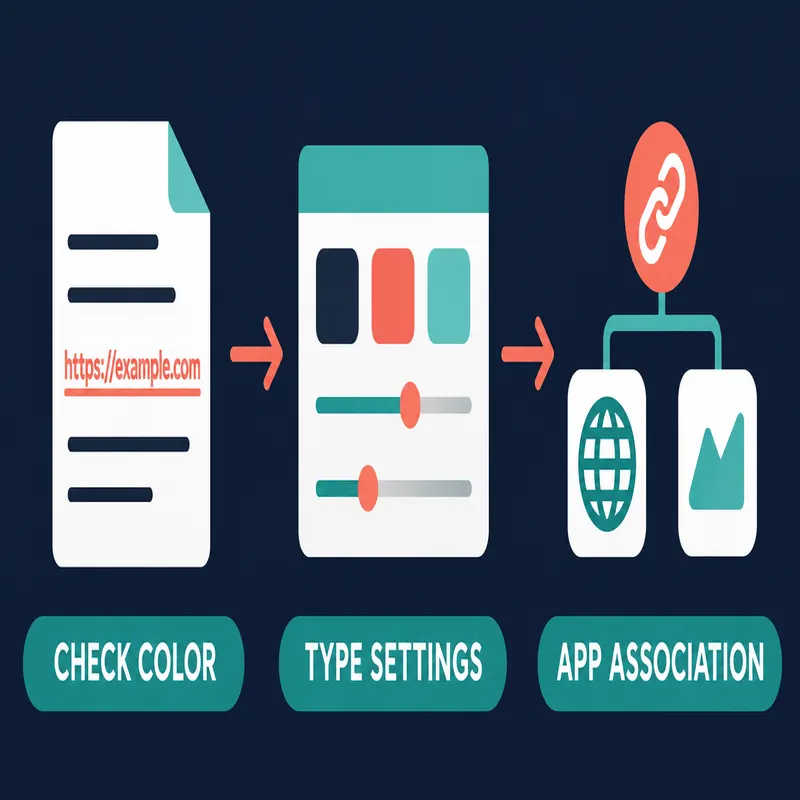
Para configurar enlaces URL en Sakura Editor, revisa en este orden: si la URL tiene color en el tipo de archivo actual, si haces doble clic y si Windows tiene una aplicación asociada al esquema. La ayuda oficial indica que desactivar el color de URL también desactiva Clickable URL. Eso no es lo mismo que ajustar un color que resulta difícil de leer.
| Problema | Primer lugar | Criterio |
|---|---|---|
| La URL parece texto normal | Color de los ajustes por tipo | Sin color de URL también se desactiva el clic |
| Tiene color pero no abre | Doble clic y asociación de Windows | Sin aplicación asociada no puede abrirse |
| Una cadena propia debe actuar como enlace | Palabras clave regex del tipo | Prueba el patrón en una copia pequeña |
| Solo fallan algunos archivos | Tipo del archivo actual | Quizá editaste los ajustes de otro tipo |
¿Qué es una URL clicable en Sakura Editor?
La ayuda oficial describe Clickable URL como una función que reconoce texto con formato de URL y, tras un doble clic, lo entrega mediante el shell de Windows a la aplicación asociada. Incluye ejemplos como http://, https://, mailto:, ftp:// y file://. Es una ayuda para abrir texto mientras editas, no un creador de enlaces HTML ni una función para publicar páginas.
El color de la URL se controla desde la propiedad Color del tipo de archivo. Como la ayuda relaciona el color con Clickable URL, desactivar la clasificación de color también detiene el comportamiento de clic. El tipo activo es importante: cambiar Markdown no tiene por qué cambiar un documento de texto plano o de código.
| Elemento | Función | Confusión habitual |
|---|---|---|
| Reconocimiento | Trata una forma conocida como candidata a enlace | Cualquier frase no se convierte en URL |
| Color | Muestra las URL con otro color | Al desactivarlo también se detiene Clickable URL |
| Doble clic | Entrega la URL a una aplicación asociada | No equivale a seleccionar o hacer un clic |
| Palabra clave regex | Permite un patrón personalizado | Un patrón amplio puede marcar texto no deseado |
Cómo activar o detener los enlaces URL
Crea una copia del documento y coloca una URL corta como https://sakura-editor.github.io/ en una línea propia. Confirma el tipo de archivo, abre sus ajustes por tipo y busca URL en la propiedad Color. Cuando la URL tenga color, haz doble clic sobre la copia y comprueba que se inicia el navegador o la aplicación esperada.
Para detener los enlaces URL, la ayuda oficial documenta desactivar el color de URL. Si el problema real es que el color es demasiado intenso, cambiar ese color puede ser más adecuado que apagar la función. Después de modificarlo, prueba otro tipo de archivo para evitar que un ajuste local se convierta en un cambio inesperado para todo el flujo.
- 1. Crea una copia de pruebaUsa un documento duplicado y una URL corta, no un archivo de producción.
- 2. Confirma el tipoAbre los ajustes por tipo correspondientes a la extensión actual.
- 3. Revisa URL en ColorComprueba el color y cambia solo ese valor si el problema es de legibilidad.
- 4. Prueba el doble clicVerifica la aplicación asociada antes de cambiar más ajustes de Sakura Editor.
Usa palabras clave regex para textos personalizados
La ayuda oficial también describe una propiedad de palabras clave regex que permite tratar un patrón propio como Clickable URL. Puede servir para un identificador interno o una notación parecida a URI, pero el valor debe tener un destino útil y una asociación de Windows capaz de manejarlo.
Empieza con un patrón pequeño. Comprueba escapes, símbolos de ancho completo y medio, puntuación al final de una frase y coincidencias de varias líneas en unas pocas líneas copiadas. Aquí la expresión cambia qué texto se presenta como clicable, por lo que una coincidencia demasiado amplia puede provocar aperturas accidentales.
Qué revisar cuando una URL no se abre
Si no aparece el color, revisa el formato, el tipo activo y la propiedad Color. Un carácter antes de https://, la puntuación al final o haber guardado el cambio en otro tipo pueden alterar el reconocimiento. Una URL corta en una línea aislada ayuda a separar el formato del documento de la configuración.
Si aparece el color pero no ocurre nada, confirma que la operación es un doble clic y revisa el navegador predeterminado u otra aplicación asociada de Windows. file:// y los esquemas propios pueden no estar registrados o estar restringidos. Antes de cambiar repetidamente Sakura Editor, pega la misma URL en otro campo de dirección para comprobar que la URL es válida.
| Síntoma | Separar la causa | Siguiente acción |
|---|---|---|
| Sin color | Formato, tipo y Color | Repite con una URL corta en el tipo actual |
| Color sin respuesta | Doble clic frente a selección | Prueba otra vez sobre una línea copiada |
| No se elige navegador | Asociación de Windows | Comprueba la aplicación predeterminada |
| Solo falla un esquema propio | Regex y registro del esquema | Usa un patrón estrecho y una muestra segura |
Lista de comprobación antes de conservar el ajuste
Anota qué tipo de archivo cambiaste antes de guardar. Cambiar a la vez el color de URL, las palabras clave regex, el fondo y la selección hace difícil saber qué afectó al clic. Cambia un elemento, reinicia Sakura Editor y repite el mismo texto de prueba para obtener un resultado reproducible.
Si compartes la configuración, registra la versión de Sakura Editor, la ubicación de los ajustes, los formatos de URL que deben reconocerse y la forma de deshacer el cambio. Los nombres de menú pueden variar; si no encuentras un elemento, comprueba la versión de la ayuda y el tipo activo antes de editar otro archivo.
- Conserva una copiaDuplica la configuración relevante o la configuración por tipo antes de editar.
- Cambia una cosaMantén separados color, regex y asociaciones para poder rastrear la causa.
- Prueba tras reiniciarComprueba un documento nuevo después de reiniciar, no solo el que ya estaba abierto.
- Deja una notaRegistra tipo, formato de URL, aplicación asociada y forma de recuperación.
Comprueba si la URL tiene color en el tipo de archivo activo.
Comprueba si el doble clic envía el texto a la aplicación esperada.
Comprueba si Windows tiene una aplicación para el esquema de URL.
Preguntas frecuentes
Preguntas frecuentes
¿Dónde están los ajustes de enlaces URL de Sakura Editor?
Abre los ajustes por tipo del archivo actual y revisa URL dentro de la propiedad Color. La ayuda oficial indica que desactivar el color de URL también desactiva Clickable URL.
¿Puedo conservar el color y desactivar solo el clic?
La ayuda oficial documenta desactivar Clickable URL mediante el color. Si tu versión no tiene una opción independiente, revisa sus ajustes y define una regla de uso antes de confiar en un cambio visual.
¿Por qué no se abre una URL de Sakura Editor?
Puede fallar el formato, el tipo activo, el doble clic o la aplicación predeterminada de Windows. Prueba una URL corta copiada y revisa cada capa en ese orden.
¿Se puede hacer clic en un texto personalizado?
La ayuda oficial describe palabras clave regex que pueden tratar un patrón como Clickable URL. Mantén la expresión estrecha y pruébala primero con texto copiado.
¿Es lo mismo que un hipervínculo HTML?
No. Es una ayuda del editor que entrega texto reconocido a una aplicación asociada. No crea un elemento a de HTML ni publica un destino.