Guide pratique Sakura Editor
Liens URL dans Sakura Editor : guide pratique de configuration
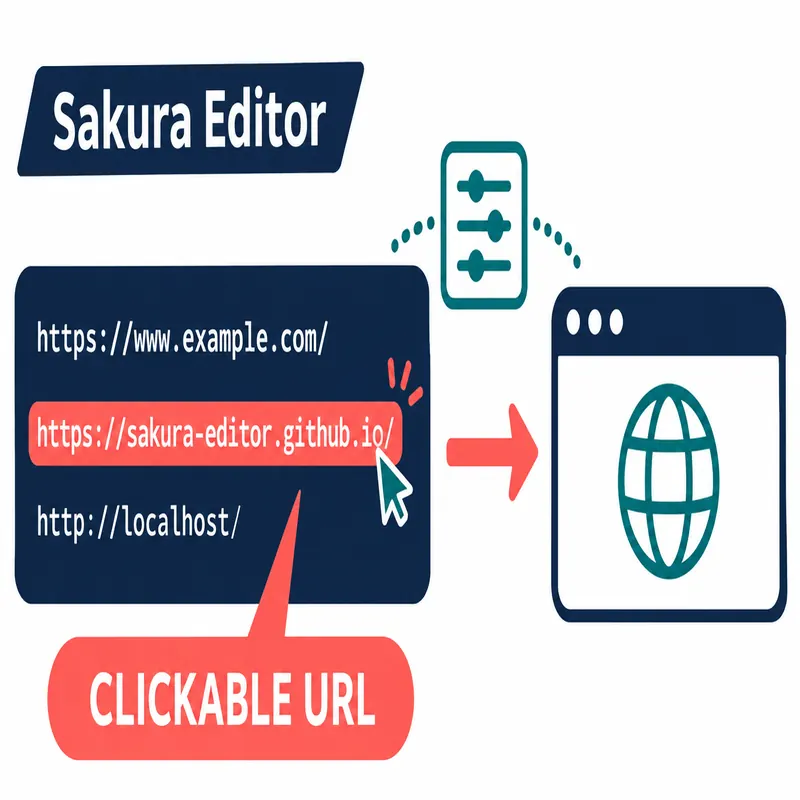
Si une URL ne s’ouvre pas dans Sakura Editor ou si vous ne voulez pas qu’elle ressemble à un lien, commencez par les réglages de couleur du type de fichier. L’aide officielle appelle cette fonction Clickable URL : le texte reconnu est coloré puis transmis à une application Windows associée après un double-clic. Séparer affichage, clic, mots-clés regex et associations système permet d’isoler la cause.
Mis à jour 2026-11-08
Réponse rapide : vérifier séparément couleur et ouverture
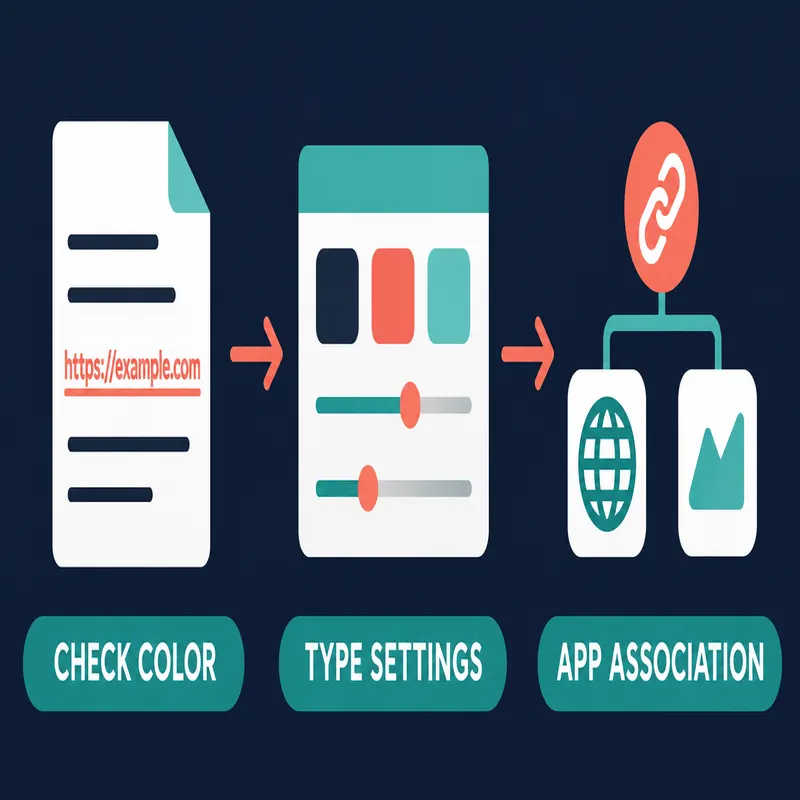
Pour configurer les liens URL dans Sakura Editor, vérifiez successivement la couleur de l’URL dans le type de fichier actif, le double-clic, puis l’association Windows correspondant au schéma. L’aide officielle précise que désactiver la couleur des URL désactive aussi Clickable URL. Cela ne revient pas à choisir une couleur plus lisible.
| Problème | Premier endroit à vérifier | Décision |
|---|---|---|
| L’URL ressemble à du texte normal | Couleur des réglages par type | Sans couleur, le clic est également désactivé |
| L’URL est colorée mais ne s’ouvre pas | Double-clic et association Windows | Sans application associée, elle ne peut pas s’ouvrir |
| Une chaîne interne doit devenir un lien | Mots-clés regex du type | Tester le motif sur une petite copie |
| Seuls certains fichiers diffèrent | Type de fichier actif | Les réglages d’un autre type sont peut-être modifiés |
Qu’est-ce qu’une URL cliquable dans Sakura Editor ?
L’aide officielle décrit Clickable URL comme une fonction qui reconnaît une URL et la transmet, après un double-clic, au programme associé par le shell Windows. Les exemples indiqués comprennent http://, https://, mailto:, ftp:// et file://. Il s’agit d’une aide d’édition pour ouvrir du texte, pas d’un créateur d’ancre HTML ni d’un outil de publication.
La couleur de l’URL se règle dans la propriété Couleur du type de fichier. Comme l’aide relie cette couleur à Clickable URL, désactiver la classification de couleur arrête aussi le comportement de clic. Le type actif compte : modifier Markdown ne change pas nécessairement un document texte ou un fichier source.
| Élément | Rôle | Confusion courante |
|---|---|---|
| Reconnaissance | Traiter une forme connue comme lien possible | Toute phrase ne devient pas une URL |
| Couleur | Afficher les URL dans une autre couleur | La désactiver arrête aussi Clickable URL |
| Double-clic | Transmettre l’URL à une application associée | Ce n’est ni une sélection ni un simple clic |
| Mot-clé regex | Ajouter un motif personnalisé | Un motif trop large cible du texte imprévu |
Activer ou arrêter les liens URL
Créez une copie du document et placez une URL courte comme https://sakura-editor.github.io/ sur sa propre ligne. Confirmez le type de fichier, ouvrez ses réglages par type et repérez URL dans la propriété Couleur. Lorsque l’URL est colorée, double-cliquez sur la copie et vérifiez le navigateur ou le programme qui démarre.
Pour arrêter les liens URL, l’aide officielle documente la désactivation de la couleur des URL. Si le problème est seulement une couleur trop vive, il est préférable de modifier cette couleur. Après le changement, testez un autre type de fichier afin qu’un réglage local ne devienne pas une modification plus large.
- 1. Créer une copie de testUtilisez un petit document dupliqué plutôt qu’un fichier de production.
- 2. Confirmer le typeOuvrez les réglages par type correspondant à l’extension actuelle.
- 3. Vérifier URL dans CouleurConfirmez la couleur puis ne changez que sa valeur si la lisibilité est le problème.
- 4. Tester le double-clicVérifiez l’application associée avant de modifier d’autres réglages.
Utiliser les mots-clés regex pour une forme personnalisée
L’aide officielle décrit aussi une propriété de mots-clés regex capable de traiter un motif comme Clickable URL. Cela peut convenir à un identifiant de ticket interne ou à une notation proche d’une URI, à condition que sa cible soit utile et qu’une association Windows puisse la gérer.
Commencez par un motif court. Vérifiez les échappements, les symboles pleine ou demi-largeur, la ponctuation finale et les correspondances sur plusieurs lignes avec quelques lignes copiées. Ici, l’expression change le texte présenté comme cliquable : un motif trop large peut donc provoquer des ouvertures involontaires.
Que vérifier lorsqu’une URL ne s’ouvre pas ?
Si aucune couleur n’apparaît, vérifiez la forme de l’URL, le type actif et la propriété Couleur. Un caractère avant https://, une ponctuation finale ou un réglage enregistré pour un autre type peut changer la reconnaissance. Une URL seule sur une ligne permet de séparer le format du document de la configuration.
Si l’URL est colorée mais ne réagit pas, confirmez le double-clic puis vérifiez le navigateur par défaut ou l’application associée de Windows. file:// et les schémas personnalisés peuvent être non enregistrés ou restreints. Avant de modifier encore Sakura Editor, collez la même URL dans un autre champ d’adresse pour vérifier sa validité.
| Symptôme | Isoler la cause | Action suivante |
|---|---|---|
| Pas de couleur | Format, type et Couleur | Retester avec une URL courte dans le type actif |
| Couleur sans réaction | Double-clic ou sélection | Recommencer sur une ligne copiée |
| Aucun navigateur choisi | Association Windows | Vérifier l’application par défaut |
| Seul un schéma personnalisé échoue | Regex et enregistrement du schéma | Employer un motif étroit et un exemple sûr |
Checklist avant de conserver le réglage
Notez le type de fichier modifié avant d’enregistrer. Changer en même temps la couleur URL, les mots-clés regex, le fond et la sélection rend la cause difficile à retrouver. Modifiez un seul élément, redémarrez Sakura Editor et répétez le même texte de test.
Pour partager un réglage, notez la version de Sakura Editor, l’emplacement de la configuration, les formes d’URL à reconnaître et la méthode de retour arrière. Les noms de menus peuvent varier ; si l’option n’est pas à l’endroit attendu, vérifiez la version de l’aide et le type actif avant de modifier un autre fichier.
- Garder une sauvegardeCopiez la configuration concernée avant de l’éditer.
- Changer un seul élémentSéparez couleur, regex et associations pour conserver une cause traçable.
- Tester après redémarrageUtilisez un nouveau document après le redémarrage, pas seulement celui déjà ouvert.
- Écrire une note courteIndiquez le type, la forme d’URL, l’application et le retour arrière.
Vérifiez si l'URL est colorée dans le type de fichier actif.
Vérifiez si un double-clic transmet le texte au programme attendu.
Vérifiez si Windows possède un programme pour le schéma de l'URL.
Questions fréquentes
Questions fréquentes
Où se trouvent les réglages de liens URL de Sakura Editor ?
Ouvrez les réglages par type du fichier actif et vérifiez URL dans la propriété Couleur. L’aide officielle précise que désactiver cette couleur désactive aussi Clickable URL.
Puis-je garder la couleur et désactiver seulement le clic ?
L’aide officielle documente la désactivation par la couleur. Si votre version ne propose pas d’option séparée, vérifiez ses réglages et définissez une règle d’usage plutôt qu’un simple changement visuel.
Pourquoi une URL Sakura Editor ne s’ouvre-t-elle pas ?
Le format, le type actif, le double-clic ou l’application par défaut de Windows peut être en cause. Testez une URL courte copiée et vérifiez chaque couche dans cet ordre.
Peut-on rendre un texte personnalisé cliquable ?
L’aide officielle décrit les mots-clés regex qui peuvent traiter un motif comme Clickable URL. Gardez le motif étroit et testez-le d’abord sur du texte copié.
Est-ce le même mécanisme qu’un lien HTML ?
Non. C’est une aide d’édition qui transmet le texte reconnu à une application associée ; elle ne crée pas d’ancre HTML et ne publie pas de destination.