Praktischer Sakura-Editor-Leitfaden
URL-Links in Sakura Editor konfigurieren: praktischer Leitfaden
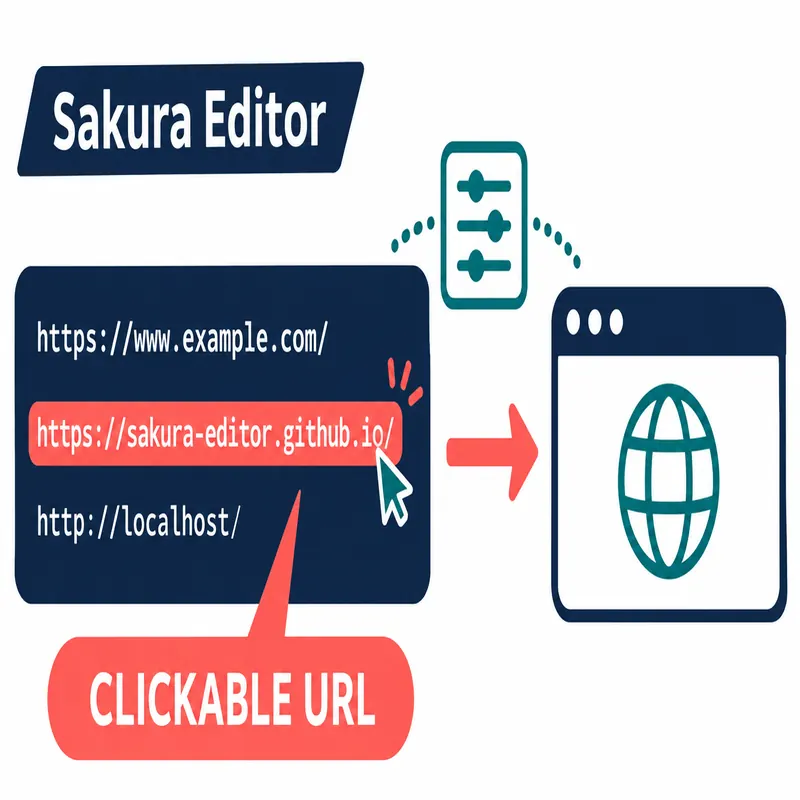
Wenn eine URL in Sakura Editor nicht geöffnet wird oder nicht wie ein Link aussehen soll, beginnen Sie mit den Farbeinstellungen des Dateityps. Die offizielle Hilfe nennt die Funktion Clickable URL: Erkannter URL-Text wird eingefärbt und nach einem Doppelklick an eine zugeordnete Windows-Anwendung übergeben. Anzeige, Klick, Regex-Schlüsselwörter und Windows-Zuordnung sollten getrennt geprüft werden.
Aktualisiert 2026-11-08
Kurzantwort: URL-Farbe und Öffnen getrennt prüfen
Für URL-Links in Sakura Editor prüfen Sie zuerst die URL-Farbe im aktuellen Dateityp, danach den Doppelklick und zuletzt die Windows-Zuordnung für das Schema. Laut offizieller Hilfe deaktiviert das Ausschalten der URL-Farbe auch Clickable URL. Das ist etwas anderes als eine besser lesbare Farbe auszuwählen.
| Problem | Erste Prüfstelle | Entscheidung |
|---|---|---|
| URL sieht wie normaler Text aus | Farbe in den Einstellungen je Dateityp | Ohne URL-Farbe ist auch der Klick aus |
| URL ist farbig, öffnet aber nicht | Doppelklick und Windows-Zuordnung | Ohne zugeordnete Anwendung kann sie nicht öffnen |
| Eigener Text soll wie ein Link wirken | Regex-Schlüsselwörter des Typs | Muster an einer kleinen Kopie testen |
| Nur einige Dateien verhalten sich anders | Aktueller Dateityp | Vielleicht wurde ein anderer Typ geändert |
Was ist eine anklickbare URL in Sakura Editor?
Die offizielle Hilfe beschreibt Clickable URL als Funktion, die URL-Text erkennt und ihn nach einem Doppelklick über die Windows-Shell an die zugeordnete Anwendung übergibt. Genannt werden unter anderem http://, https://, mailto:, ftp:// und file://. Das ist eine Hilfe beim Bearbeiten, kein HTML-Anker und kein Werkzeug zum Veröffentlichen einer Webseite.
Die URL-Farbe wird in der Eigenschaft Farbe des Dateityps festgelegt. Weil die Hilfe Farbe und Clickable URL verbindet, beendet das Abschalten der Klassifizierung auch das Klickverhalten. Der aktive Dateityp ist entscheidend: Eine Änderung für Markdown muss nicht für Text- oder Quelldateien gelten.
| Element | Aufgabe | Häufige Verwechslung |
|---|---|---|
| URL-Erkennung | Bekannte URL-Form als Linkkandidaten behandeln | Nicht jeder Satz wird zur URL |
| Farbe | URL mit einer anderen Farbe anzeigen | Ausschalten stoppt auch Clickable URL |
| Doppelklick | URL an eine zugeordnete Anwendung übergeben | Einfacher Klick oder Auswahl ist etwas anderes |
| Regex-Schlüsselwort | Eigenes Muster ergänzen | Ein zu breites Muster markiert falschen Text |
URL-Links aktivieren oder anhalten
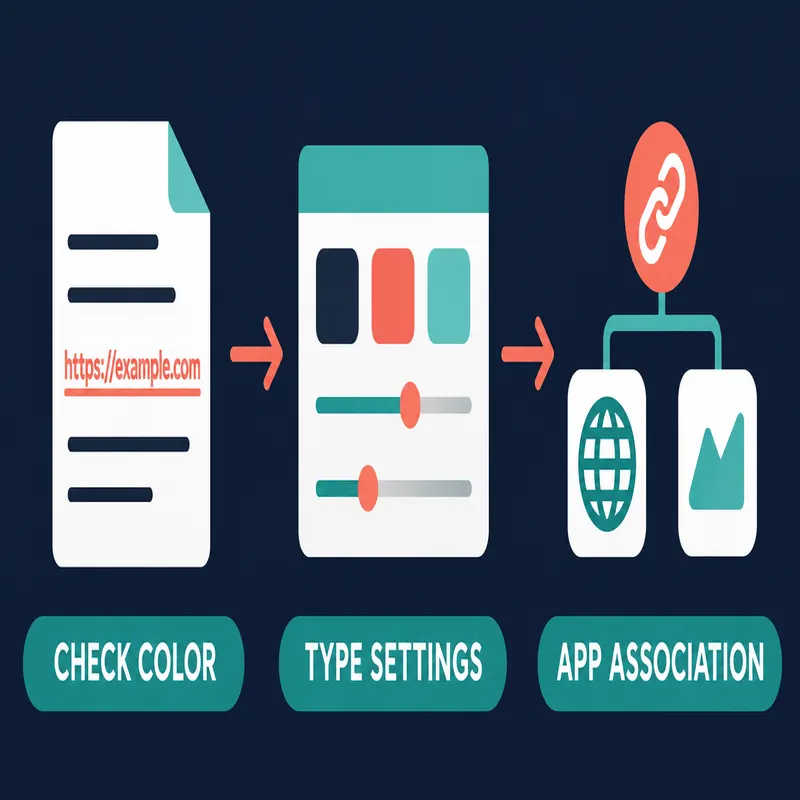
Erstellen Sie eine Kopie und setzen Sie eine kurze Test-URL wie https://sakura-editor.github.io/ in eine eigene Zeile. Bestätigen Sie den Dateityp, öffnen Sie dessen Einstellungen und suchen Sie URL in der Eigenschaft Farbe. Wenn die URL farbig ist, doppelklicken Sie die Kopie und prüfen Sie, ob der erwartete Browser oder die Anwendung startet.
Zum Anhalten der URL-Links dokumentiert die offizielle Hilfe das Abschalten der URL-Farbe. Ist nur die Farbe zu kräftig, passt eine Farbänderung besser als das Abschalten. Prüfen Sie nach der Änderung einen zweiten Dateityp, damit ein lokaler Wert nicht unbemerkt den ganzen Arbeitsablauf verändert.
- 1. Testkopie erstellenVerwenden Sie ein kleines Duplikat statt einer Produktionsdatei.
- 2. Dateityp bestätigenÖffnen Sie die Einstellungen für die aktuelle Erweiterung.
- 3. URL unter Farbe prüfenBestätigen Sie die Farbe und ändern Sie nur diesen Wert, wenn Lesbarkeit das Problem ist.
- 4. Doppelklick testenPrüfen Sie die zugeordnete Anwendung, bevor Sie weitere Werte ändern.
Regex-Schlüsselwörter für eigene Linkformen nutzen
Die offizielle Hilfe beschreibt außerdem eine Eigenschaft für Regex-Schlüsselwörter, die ein eigenes Muster wie eine Clickable URL behandeln kann. Das eignet sich etwa für interne Ticketnummern oder eine URI-ähnliche Schreibweise, wenn Ziel und Windows-Zuordnung dafür sinnvoll sind.
Beginnen Sie mit einem kleinen Muster. Prüfen Sie Escapes, Voll- und Halbbreite, Satzzeichen am Ende sowie Treffer über mehrere Zeilen mit kopiertem Text. Hier bestimmt der Ausdruck, welcher Text anklickbar wirkt; ein zu weites Muster kann daher unbeabsichtigte Starts auslösen.
Was tun, wenn eine URL nicht öffnet?
Erscheint keine Farbe, prüfen Sie Form, aktiven Dateityp und die Eigenschaft Farbe. Ein Zeichen vor https://, Satzzeichen am Ende oder ein Wert im falschen Dateityp kann die Erkennung verändern. Eine einzelne Test-URL trennt Dokumentformat und Konfiguration besser.
Ist die URL farbig, reagiert aber nicht, prüfen Sie den Doppelklick und danach den Standardbrowser oder eine andere Windows-Zuordnung. file:// und eigene Schemas können nicht registriert oder eingeschränkt sein. Bevor Sie Sakura Editor weiter ändern, testen Sie dieselbe URL in einem anderen Adressfeld.
| Symptom | Ursache trennen | Nächster Schritt |
|---|---|---|
| Keine Farbe | Format, Typ und Farbe | Mit kurzer URL im aktuellen Typ erneut testen |
| Farbe ohne Reaktion | Doppelklick oder Auswahl | Auf einer kopierten Zeile wiederholen |
| Kein Browser wird gewählt | Windows-Zuordnung | Standardanwendung prüfen |
| Nur eigenes Schema scheitert | Regex und Schema-Registrierung | Enges Muster und sichere Probe verwenden |
Checkliste vor dem Beibehalten der Einstellung
Notieren Sie den geänderten Dateityp vor dem Speichern. Wenn URL-Farbe, Regex, Hintergrund und Auswahl gleichzeitig geändert werden, ist die Ursache schwer nachzuvollziehen. Ändern Sie einen Punkt, starten Sie Sakura Editor neu und wiederholen Sie denselben Testtext.
Für gemeinsam genutzte Einstellungen sollten Version, Ablageort, gewünschte URL-Formen und Rückweg dokumentiert sein. Menünamen können je Version abweichen. Fehlt eine Option, prüfen Sie Hilfeversion und aktiven Typ, bevor Sie eine weitere Konfigurationsdatei ändern.
- Sicherung behaltenKopieren Sie die betroffene Konfiguration vor der Änderung.
- Nur einen Punkt ändernTrennen Sie Farbe, Regex und Zuordnung, damit die Ursache nachvollziehbar bleibt.
- Nach Neustart testenPrüfen Sie ein neues Dokument nach dem Neustart, nicht nur das offene Dokument.
- Kurze Notiz hinterlassenNotieren Sie Typ, URL-Form, Anwendung und Rückweg.
Prüfen Sie, ob die URL im aktiven Dateityp farbig erscheint.
Prüfen Sie, ob ein Doppelklick den Text an die erwartete Anwendung übergibt.
Prüfen Sie, ob Windows eine Anwendung für das URL-Schema besitzt.
Häufige Fragen
Häufige Fragen
Wo befinden sich die URL-Link-Einstellungen in Sakura Editor?
Öffnen Sie die Einstellungen des aktiven Dateityps und prüfen Sie URL in der Eigenschaft Farbe. Laut offizieller Hilfe deaktiviert das Ausschalten der URL-Farbe auch Clickable URL.
Kann die Farbe bleiben, während nur der Klick deaktiviert wird?
Die offizielle Hilfe beschreibt die Deaktivierung über die URL-Farbe. Wenn Ihre Version keine eigene Klickoption bietet, prüfen Sie die Einstellungen und legen Sie eine Arbeitsregel fest.
Warum öffnet eine Sakura-Editor-URL nicht?
Format, aktiver Typ, Doppelklick oder die Windows-Standardanwendung können abweichen. Testen Sie eine kurze Kopie und prüfen Sie jede Ebene in dieser Reihenfolge.
Kann eigener Text anklickbar werden?
Die offizielle Hilfe beschreibt Regex-Schlüsselwörter, die ein Muster wie Clickable URL behandeln können. Halten Sie das Muster eng und testen Sie zuerst kopierten Text.
Ist das dasselbe wie ein HTML-Hyperlink?
Nein. Es ist eine Editorhilfe, die erkannten Text an eine zugeordnete Anwendung übergibt. Sie erstellt keinen HTML-Anker und veröffentlicht kein Ziel.