Guia prático do Sakura Editor
Pesquisar e substituir no Sakura Editor: 7 passos seguros do escopo à regex
O fluxo seguro do Sakura Editor define o escopo, pesquisa sem alterar e só depois substitui. Uma mudança no arquivo aberto é diferente de uma pesquisa Grep em vários arquivos ou da conversão de finais de linha. Este guia reúne o processo: escolher documento ou seleção, conferir ocorrências, decidir entre texto literal e expressão regular, testar uma cópia, revisar o diff e salvar apenas quando o formato continuar correto.
Atualizado 2026-10-25
Comece reduzindo o escopo
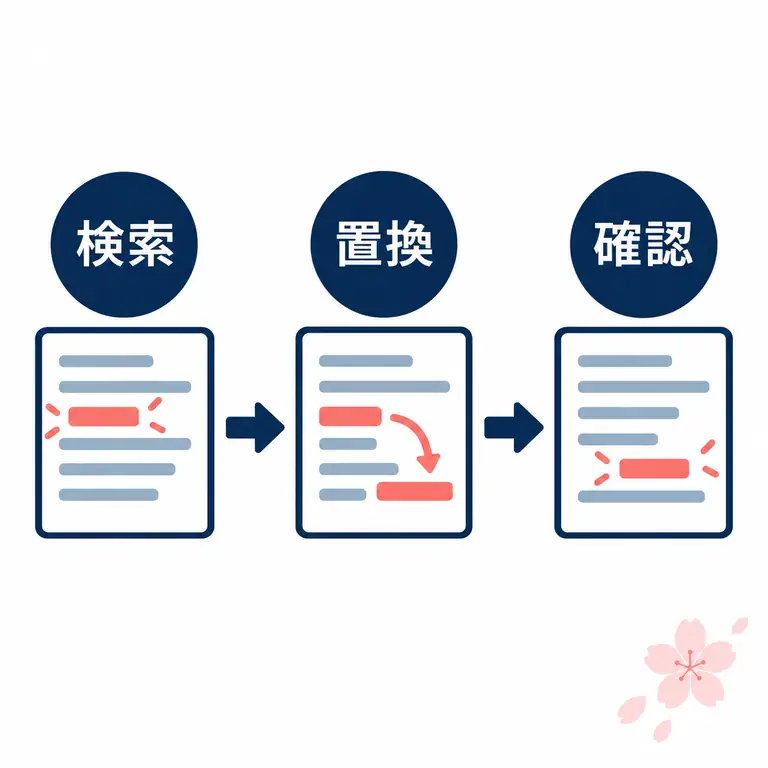
Na pesquisa e substituição do Sakura Editor, a primeira pergunta é onde o texto pode mudar. Escolha o documento atual, uma seleção ou uma pasta do Grep antes de criar o padrão. Use pesquisa literal para um termo fixo e regex para uma forma repetida. Uma cópia curta permite comparar quantidade, contexto, finais de linha e codificação antes de alterar o arquivo real.
| Objetivo | Método | Verifique primeiro |
|---|---|---|
| Encontrar termo fixo | Pesquisa literal | Maiúsculas, largura e escopo |
| Alterar forma repetida | Substituição regex | Quantidade e grupos |
| Alterar só a seleção | Substituição da seleção | Seleção ainda ativa |
| Pesquisar vários arquivos | Grep | Pasta, extensão e exclusões |
Decida o que a pesquisa pode alterar
A pesquisa e substituição do Sakura Editor encontra texto no documento aberto e pode trocá-lo por outro valor. Crie uma cópia e decida se comentários, exemplos, linhas geradas e espaços invisíveis entram na mudança. Logs, CSV e configurações reutilizam textos parecidos com significados diferentes; observe o início, o meio e o fim antes de escolher o arquivo inteiro.
Pesquisa e substituição podem compartilhar uma janela, mas o risco é diferente. Pesquisar apenas informa ocorrências; substituir edita o documento. Pesquise primeiro e leia o contexto antes de usar Substituir tudo. Para vários arquivos, mude para Grep e planeje pasta, padrão de nome e exclusões em vez de ampliar uma operação local.
| Objetivo | Método | Verifique primeiro |
|---|---|---|
| Encontrar termo fixo | Pesquisa literal | Maiúsculas, largura e escopo |
| Alterar forma repetida | Substituição regex | Quantidade e grupos |
| Alterar só a seleção | Substituição da seleção | Seleção ainda ativa |
Fluxo seguro em sete passos
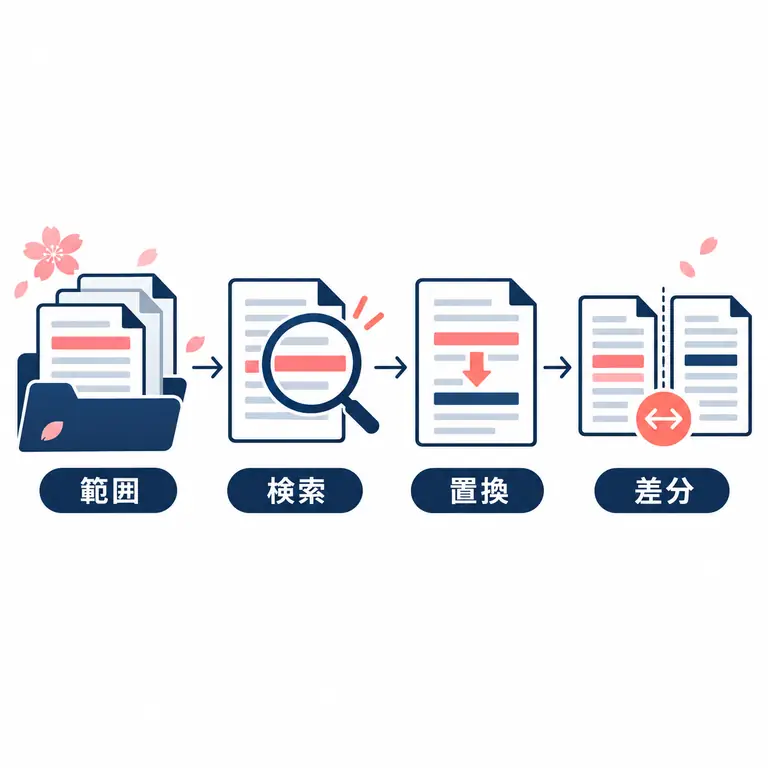
Um fluxo confiável fixa o escopo antes do padrão. Confirme aba ativa, nome do arquivo, modo somente leitura e seleção. Uma expressão regular correta ainda pode alterar o documento errado ou uma seleção apagada. Em tarefas com vários arquivos, registre pasta e exclusões para que a pesquisa seja repetível.
Depois de substituir, confira mais de uma linha. Compare a quantidade informada com os locais alterados e veja início, meio e fim. Separadores de CSV, horários e chaves de configuração podem parecer corretos enquanto a estrutura está quebrada. Comece pequeno e amplie só depois da revisão.
- Criar uma cópiaDepois de substituir, confira mais de uma linha. Compare a quantidade informada com os locais alterados e veja início, meio e fim. Separadores de CSV, horários e chaves de configuração podem parecer corretos enquanto a estrutura está quebrada. Comece pequeno e amplie só depois da revisão.
- Escolher o escopoDepois de substituir, confira mais de uma linha. Compare a quantidade informada com os locais alterados e veja início, meio e fim. Separadores de CSV, horários e chaves de configuração podem parecer corretos enquanto a estrutura está quebrada. Comece pequeno e amplie só depois da revisão.
- Pesquisar sem editarDepois de substituir, confira mais de uma linha. Compare a quantidade informada com os locais alterados e veja início, meio e fim. Separadores de CSV, horários e chaves de configuração podem parecer corretos enquanto a estrutura está quebrada. Comece pequeno e amplie só depois da revisão.
- Escolher literal ou regexDepois de substituir, confira mais de uma linha. Compare a quantidade informada com os locais alterados e veja início, meio e fim. Separadores de CSV, horários e chaves de configuração podem parecer corretos enquanto a estrutura está quebrada. Comece pequeno e amplie só depois da revisão.
- Testar uma amostraDepois de substituir, confira mais de uma linha. Compare a quantidade informada com os locais alterados e veja início, meio e fim. Separadores de CSV, horários e chaves de configuração podem parecer corretos enquanto a estrutura está quebrada. Comece pequeno e amplie só depois da revisão.
- Ampliar após revisarDepois de substituir, confira mais de uma linha. Compare a quantidade informada com os locais alterados e veja início, meio e fim. Separadores de CSV, horários e chaves de configuração podem parecer corretos enquanto a estrutura está quebrada. Comece pequeno e amplie só depois da revisão.
- Revisar e salvarDepois de substituir, confira mais de uma linha. Compare a quantidade informada com os locais alterados e veja início, meio e fim. Separadores de CSV, horários e chaves de configuração podem parecer corretos enquanto a estrutura está quebrada. Comece pequeno e amplie só depois da revisão.
Pesquisa literal ou expressão regular
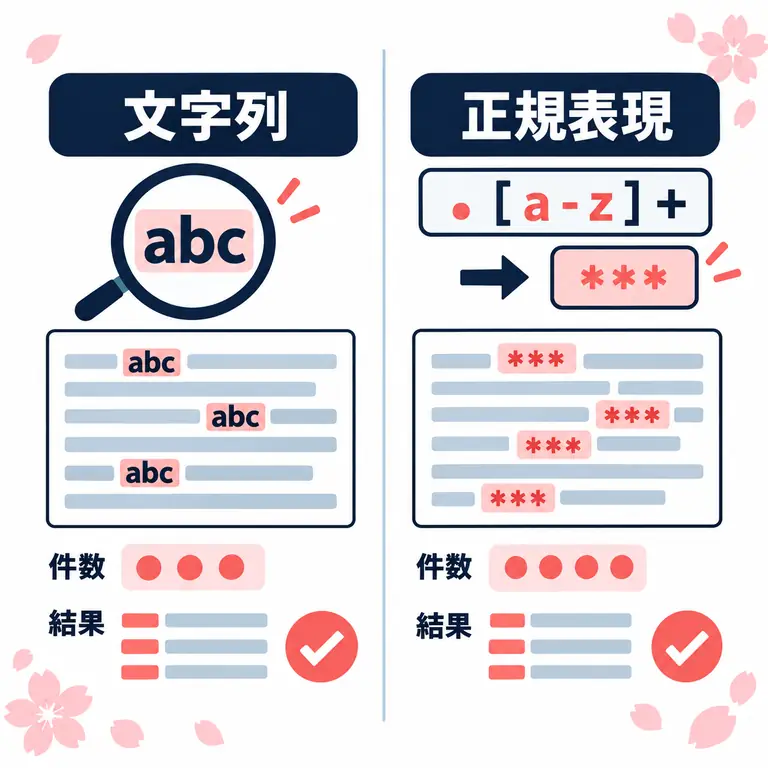
A pesquisa literal é o melhor começo quando exatamente o mesmo texto deve mudar. O padrão fica curto e cada ocorrência é fácil de ler. Maiúsculas, caracteres de largura completa, limites de palavra e outras opções mudam a quantidade; anote-as quando a operação precisar ser repetida.
Expressões regulares ajudam com regras: data, começo de linha, sequência de dígitos ou vários espaços. O mecanismo do Sakura Editor não é igual ao JavaScript do navegador. Use um testador web para rascunho, mas confirme a sintaxe final e a quantidade em uma cópia aberta no Sakura Editor.
| Objetivo | Método | Verifique primeiro |
|---|---|---|
| Encontrar termo fixo | Pesquisa literal | Maiúsculas, largura e escopo |
| Alterar forma repetida | Substituição regex | Quantidade e grupos |
| Alterar só a seleção | Substituição da seleção | Seleção ainda ativa |
| Pesquisar vários arquivos | Grep | Pasta, extensão e exclusões |
Exemplos para logs, CSV e configurações
Pesquisa e substituição servem para trocar um nome de ambiente em logs, atualizar uma chave ou limpar uma lista controlada. Decida se comentários e valores de exemplo também devem mudar. Uma vírgula dentro de um campo CSV entre aspas tem significado; trocar todas as vírgulas ou quebras pode alterar as colunas. O formato faz parte do escopo.
Grupos de captura mantêm uma parte da ocorrência e movem outra. Isso ajuda a inverter duas palavras, mas uma linha excepcional pode tornar um padrão amplo perigoso. Teste uma amostra sintética, um registro real e depois a cópia completa. Guarde padrão e seleção para explicar a mudança na revisão.
| Objetivo | Método | Verifique primeiro |
|---|---|---|
| Encontrar termo fixo | Pesquisa literal | Maiúsculas, largura e escopo |
| Alterar forma repetida | Substituição regex | Quantidade e grupos |
| Alterar só a seleção | Substituição da seleção | Seleção ainda ativa |
| Pesquisar vários arquivos | Grep | Pasta, extensão e exclusões |
^([A-Za-z]+),([0-9]+)$
$2,$1Seleção, arquivo atual e Grep
Muitos erros vêm do escopo, não da sintaxe. No documento atual, confirme aba e nome. Em uma seleção, verifique se ela continua ativa e se pode cruzar quebras de linha. Depois de substituir, a seleção pode mudar; não presuma que o mesmo intervalo permanece marcado.
Use Grep quando a tarefa envolve vários arquivos. Grep precisa de pasta, padrão de nome, exclusões e decisões de codificação próprias. Leia a lista de resultados e abra os arquivos para uma substituição controlada. Assim fica claro quais arquivos mudaram.
| Objetivo | Método | Verifique primeiro |
|---|---|---|
| Encontrar termo fixo | Pesquisa literal | Maiúsculas, largura e escopo |
| Alterar forma repetida | Substituição regex | Quantidade e grupos |
| Alterar só a seleção | Substituição da seleção | Seleção ainda ativa |
Quando a pesquisa ou substituição falha
Sem ocorrências, volte à pesquisa literal antes de complicar o padrão. Caracteres de largura completa, tabulações, espaços finais, finais de linha e maiúsculas podem parecer iguais e ser diferentes. Verifique escopo, modo regex, modo palavra e os caracteres copiados do arquivo, um por vez.
Com ocorrências demais, reduza seleção ou tipo de arquivo e acrescente exclusões. Se o texto ficar ilegível, pare e restaure a cópia; diagnostique codificação e BOM separadamente. Se a quantidade de linhas mudar, use o guia de finais de linha em vez de culpar automaticamente a expressão.
| Objetivo | Método | Verifique primeiro |
|---|---|---|
| Encontrar termo fixo | Pesquisa literal | Maiúsculas, largura e escopo |
| Alterar forma repetida | Substituição regex | Quantidade e grupos |
| Alterar só a seleção | Substituição da seleção | Seleção ainda ativa |
| Pesquisar vários arquivos | Grep | Pasta, extensão e exclusões |
Revise o arquivo antes de salvar
A substituição não termina quando o destaque parece certo. Examine início, meio e fim, compare a quantidade indicada com as mudanças reais e use uma visualização diff em arquivos importantes. Separe conteúdo de finais de linha, espaços finais e codificação para que o resultado seja compreensível.
Em CSV ou configuração compartilhada, abra a cópia salva no aplicativo que a consumirá. Ela pode parecer correta no Sakura Editor e falhar em outro analisador. Anote expressão, opções, escopo e data quando a operação fizer parte de uma manutenção repetível.
- Verificar três posiçõesConfira o início, o meio e o fim do documento.
- Conferir as quantidadesCompare as quantidades de busca e substituição com as linhas alteradas.
- Revisar o diffSepare mudanças de conteúdo de mudanças de formatação.
- Confirmar a codificaçãoEscolha UTF-8, Shift_JIS, BOM ou o formato exigido pelo aplicativo.
- Abrir no aplicativo de destinoTeste CSV e configurações no aplicativo que fará a leitura.
Perguntas frequentes
Perguntas frequentes
Por que pesquisar antes de substituir?
Em CSV ou configuração compartilhada, abra a cópia salva no aplicativo que a consumirá. Ela pode parecer correta no Sakura Editor e falhar em outro analisador. Anote expressão, opções, escopo e data quando a operação fizer parte de uma manutenção repetível.
Quando usar pesquisa literal em vez de regex?
Em CSV ou configuração compartilhada, abra a cópia salva no aplicativo que a consumirá. Ela pode parecer correta no Sakura Editor e falhar em outro analisador. Anote expressão, opções, escopo e data quando a operação fizer parte de uma manutenção repetível.
O que conferir quando não há ocorrência?
Em CSV ou configuração compartilhada, abra a cópia salva no aplicativo que a consumirá. Ela pode parecer correta no Sakura Editor e falhar em outro analisador. Anote expressão, opções, escopo e data quando a operação fizer parte de uma manutenção repetível.
Devo usar Grep para vários arquivos?
Em CSV ou configuração compartilhada, abra a cópia salva no aplicativo que a consumirá. Ela pode parecer correta no Sakura Editor e falhar em outro analisador. Anote expressão, opções, escopo e data quando a operação fizer parte de uma manutenção repetível.
Substituir finais de linha é igual?
Em CSV ou configuração compartilhada, abra a cópia salva no aplicativo que a consumirá. Ela pode parecer correta no Sakura Editor e falhar em outro analisador. Anote expressão, opções, escopo e data quando a operação fizer parte de uma manutenção repetível.
O que fazer se o texto ficar ilegível?
Em CSV ou configuração compartilhada, abra a cópia salva no aplicativo que a consumirá. Ela pode parecer correta no Sakura Editor e falhar em outro analisador. Anote expressão, opções, escopo e data quando a operação fizer parte de uma manutenção repetível.