Guida pratica Sakura Editor
Collegamenti URL in Sakura Editor: guida pratica alla configurazione
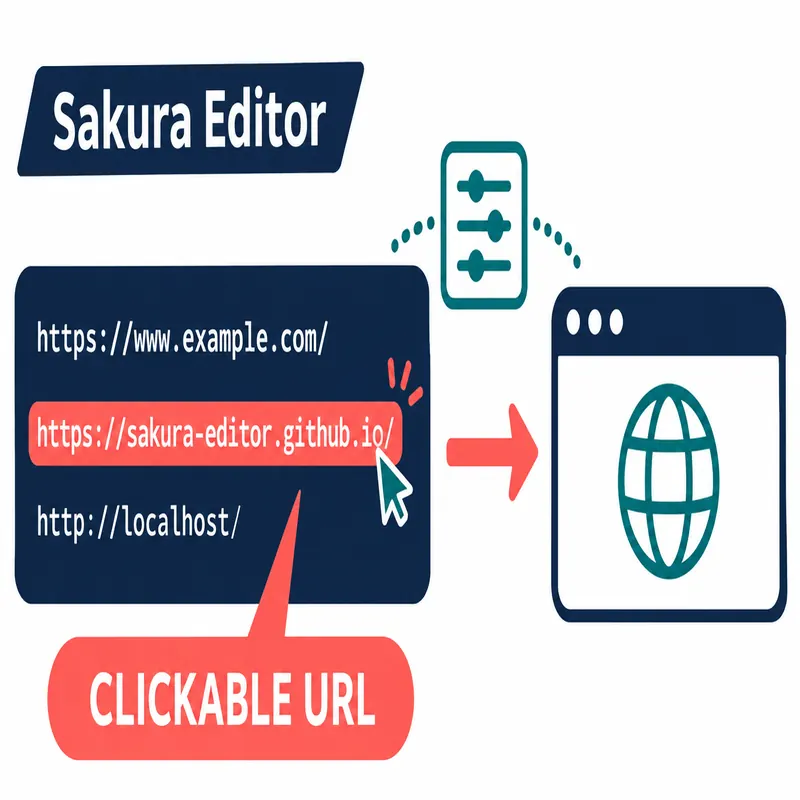
Se un URL non si apre in Sakura Editor o non deve sembrare cliccabile, inizia dalle impostazioni Colore del tipo di file. La guida ufficiale chiama la funzione Clickable URL: il testo riconosciuto viene colorato e, con un doppio clic, viene passato all’applicazione Windows associata. Separare visualizzazione, clic, parole chiave regex e associazioni del sistema aiuta a trovare la causa.
Aggiornato 2026-11-08
Risposta rapida: controlla separatamente colore e apertura
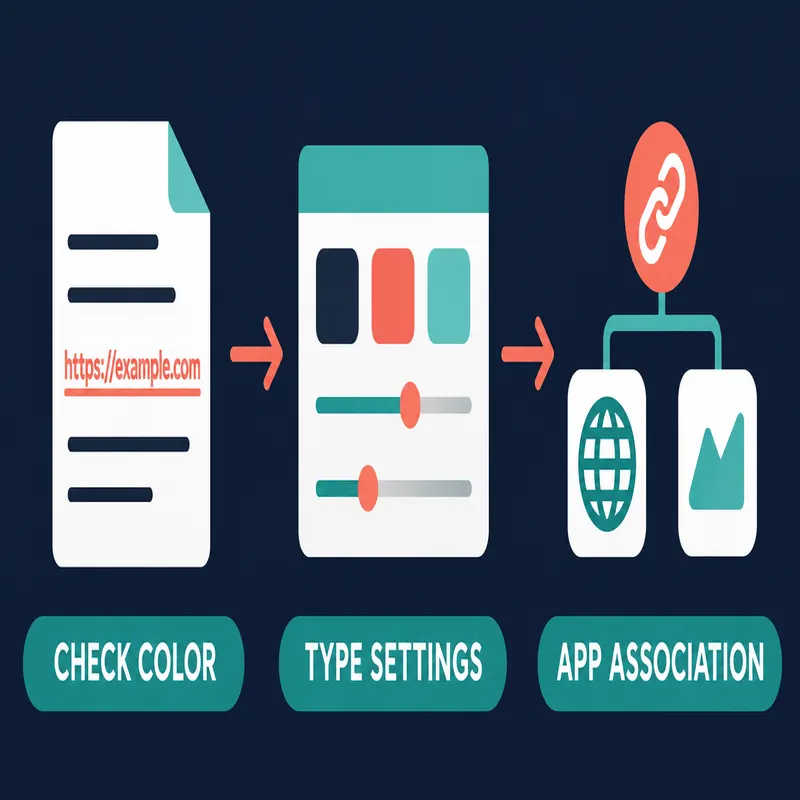
Per configurare i collegamenti URL in Sakura Editor, controlla nell’ordine il colore dell’URL nel tipo di file attivo, il doppio clic e l’applicazione Windows associata allo schema. La guida ufficiale indica che disattivare il colore degli URL disattiva anche Clickable URL. Questo è diverso dal scegliere un colore più leggibile.
| Problema | Primo controllo | Criterio |
|---|---|---|
| L’URL sembra testo normale | Colore nelle impostazioni per tipo | Senza colore URL anche il clic è disattivato |
| L’URL è colorato ma non si apre | Doppio clic e associazione Windows | Senza app associata non può aprirsi |
| Una stringa personalizzata deve diventare un link | Parole chiave regex del tipo | Prova il modello su una piccola copia |
| Solo alcuni file si comportano diversamente | Tipo di file attivo | Potresti aver modificato un altro tipo |
Che cos’è un URL cliccabile in Sakura Editor?
La guida ufficiale descrive Clickable URL come la funzione che riconosce il testo in formato URL e, dopo un doppio clic, lo invia tramite la shell di Windows all’applicazione associata. Gli esempi includono http://, https://, mailto:, ftp:// e file://. È un aiuto per aprire testo durante la modifica, non un creatore di ancore HTML e non uno strumento di pubblicazione.
Il colore dell’URL si controlla nella proprietà Colore del tipo di file. Poiché la guida collega colore e Clickable URL, disattivare la classificazione del colore interrompe anche il clic. Il tipo attivo conta: cambiare Markdown non deve per forza cambiare un file di testo o di codice.
| Elemento | Ruolo | Confusione comune |
|---|---|---|
| Riconoscimento | Trattare una forma nota come possibile link | Non ogni frase diventa un URL |
| Colore | Mostrare gli URL con un colore diverso | Disattivarlo ferma anche Clickable URL |
| Doppio clic | Inviare l’URL all’app associata | Non è una selezione né un clic singolo |
| Parola chiave regex | Aggiungere un modello personalizzato | Un modello ampio può includere testo indesiderato |
Attivare o fermare i collegamenti URL
Crea una copia del documento e inserisci un URL breve, ad esempio https://sakura-editor.github.io/, su una riga propria. Conferma il tipo di file, apri le impostazioni per tipo e cerca URL nella proprietà Colore. Quando l’URL è colorato, fai doppio clic sulla copia e controlla che si avvii il browser o l’applicazione prevista.
Per fermare i collegamenti URL, la guida ufficiale documenta la disattivazione del colore dell’URL. Se il problema è solo un colore troppo intenso, modificare quel colore è più adatto che spegnere la funzione. Dopo la modifica prova un altro tipo di file, così un valore locale non diventa un cambiamento più ampio.
- 1. Crea una copia di provaUsa un documento duplicato e un URL breve, non un file di produzione.
- 2. Conferma il tipoApri le impostazioni relative all’estensione corrente.
- 3. Controlla URL in ColoreVerifica il colore e modifica solo quel valore se il problema è la leggibilità.
- 4. Prova il doppio clicControlla l’app associata prima di cambiare altre opzioni.
Usare le parole chiave regex per testi personalizzati
La guida ufficiale descrive anche una proprietà di parole chiave regex che può trattare un modello personalizzato come Clickable URL. Può essere utile per un identificatore interno o una notazione simile a URI, purché esista una destinazione utile e un’associazione Windows in grado di gestirla.
Inizia con un modello piccolo. Controlla escape, simboli a larghezza intera o dimezzata, punteggiatura finale e corrispondenze su più righe usando testo copiato. Qui l’espressione cambia ciò che viene presentato come cliccabile: un modello troppo ampio può avviare elementi per errore.
Cosa controllare quando un URL non si apre
Se non compare alcun colore, controlla la forma dell’URL, il tipo attivo e la proprietà Colore. Un carattere prima di https://, la punteggiatura finale o una modifica salvata su un altro tipo possono cambiare il riconoscimento. Un URL breve su una riga isolata separa meglio il formato del documento dalla configurazione.
Se l’URL è colorato ma non reagisce, conferma il doppio clic e poi controlla il browser predefinito o un’altra applicazione Windows associata. file:// e gli schemi personalizzati possono non essere registrati o possono essere limitati. Prima di modificare ancora Sakura Editor, incolla lo stesso URL in un altro campo di indirizzo per verificarne la validità.
| Sintomo | Separare la causa | Azione successiva |
|---|---|---|
| Nessun colore | Formato, tipo e Colore | Riprovare con un URL breve nel tipo attivo |
| Colore senza risposta | Doppio clic o selezione | Ripetere su una riga copiata |
| Nessun browser scelto | Associazione Windows | Controllare l’app predefinita |
| Fallisce solo lo schema personalizzato | Regex e registrazione dello schema | Usare un modello stretto e un esempio sicuro |
Checklist prima di conservare l’impostazione
Annota il tipo di file modificato prima di salvare. Cambiare insieme colore dell’URL, parole chiave regex, sfondo e selezione rende difficile capire cosa ha influenzato il clic. Modifica un elemento, riavvia Sakura Editor e ripeti lo stesso testo di prova.
Quando condividi una configurazione, registra versione di Sakura Editor, posizione delle impostazioni, forme di URL da riconoscere e procedura per annullare la modifica. I nomi dei menu possono variare: se un’opzione non si trova, verifica versione della guida e tipo attivo prima di modificare un altro file.
- Conserva un backupCopia la configurazione interessata prima di modificarla.
- Cambia una cosaTieni separati colore, regex e associazioni per seguire la causa.
- Prova dopo il riavvioControlla un documento nuovo dopo il riavvio, non solo quello già aperto.
- Lascia una notaRegistra tipo, forma dell’URL, applicazione e ripristino.
Controlla se l'URL è colorato nel tipo di file attivo.
Controlla se un doppio clic invia il testo all'app prevista.
Controlla se Windows ha un'app per lo schema dell'URL.
Domande frequenti
Domande frequenti
Dove sono le impostazioni dei collegamenti URL di Sakura Editor?
Apri le impostazioni per tipo del file attivo e controlla URL nella proprietà Colore. La guida ufficiale indica che disattivare il colore dell’URL disattiva anche Clickable URL.
Posso mantenere il colore e disattivare solo il clic?
La guida ufficiale documenta la disattivazione tramite il colore dell’URL. Se la tua versione non offre un’opzione separata, controlla le impostazioni e definisci una regola d’uso.
Perché un URL di Sakura Editor non si apre?
Formato, tipo attivo, doppio clic o applicazione predefinita di Windows possono essere diversi da quanto previsto. Prova un URL breve copiato e controlla ogni livello in quest’ordine.
Si può rendere cliccabile un testo personalizzato?
La guida ufficiale descrive parole chiave regex che possono trattare un modello come Clickable URL. Mantieni l’espressione stretta e prova prima su testo copiato.
È uguale a un collegamento ipertestuale HTML?
No. È un aiuto dell’editor che invia il testo riconosciuto a un’applicazione associata. Non crea un’ancora HTML né pubblica una destinazione.