Guide pratique Sakura Editor
Sakura Editor grep : chercher dans plusieurs fichiers en 7 étapes
Sakura Editor grep le grep de Sakura Editor recherche dans plusieurs fichiers au lieu de se limiter au document ouvert. Il aide à contrôler des journaux, du code, des fichiers de configuration, des exports CSV ou de la documentation. Une recherche trop large peut produire du bruit ou manquer des fichiers. La bonne méthode consiste à partir petit, définir les fichiers à lire, tester la phrase ou la regex, puis examiner les résultats avant toute modification.
Mis à jour 2026-07-15
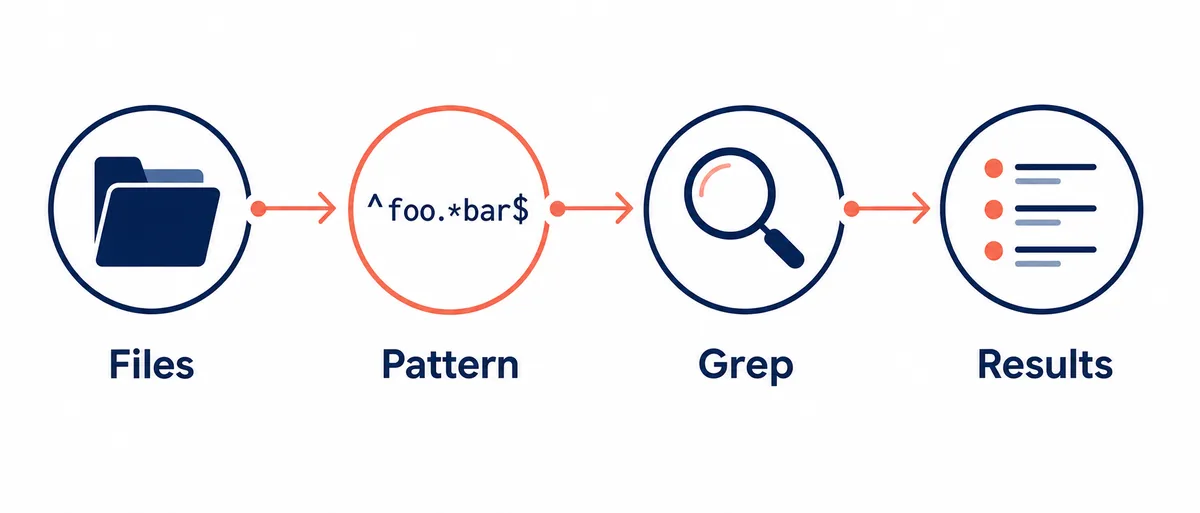
Réponse courte : commencez petit, puis élargissez
Évitez de lancer une recherche sur tout le poste. Choisissez un dossier, limitez les extensions, excluez les dossiers générés ou sauvegardes, puis testez le motif sur un exemple. Une regex doit rester courte et vérifiée avant les vrais fichiers.
| Décision | Réglage conseillé | Intérêt |
|---|---|---|
| Premier périmètre | Petit dossier ou quelques fichiers | Le volume de résultats reste lisible |
| Motif | Commencer par du texte simple | Évite les erreurs de regex trop tôt |
| Masque de fichier | *.txt; *.log; *.js | Écarte binaires et fichiers générés |
| Exclusions | build, node_modules, backup | Réduit le bruit dans les résultats |
Ce que grep apporte dans Sakura Editor
Grep liste les lignes trouvées dans les fichiers d’un dossier. Par rapport à une recherche dans un seul document, il sert à contrôler d’anciens noms, clés de configuration, appels de fonctions, messages d’erreur et libellés répétés.
Grep ne comprend pas automatiquement votre projet. La qualité dépend du texte, de l’encodage, des fins de ligne, du masque de fichier et du dossier choisi. Formulez d’abord l’objectif en une phrase.
Préparer la condition de recherche
Commencez par un texte simple quand c’est possible. Un nom de fonction, une clé ou un message de log se vérifie plus facilement qu’une expression complexe.
Choisissez le périmètre avant de compliquer le motif. Séparez sources, journaux, documents et sorties générées. Les sauvegardes, build, dépendances et images ajoutent souvent du bruit.
- Choisir le dossierPartir d’un périmètre réduit puis élargir.
- Garder un motif courtPréférer clés et noms stables.
- Définir le masqueUtiliser *.txt ou *.js pour éviter les fichiers inutiles.
- Relire et ajusterTrop de résultats demandent des exclusions; aucun résultat demande de vérifier texte ou encodage.
Définir masques et exclusions
Un bon grep vient souvent du périmètre plus que d’une regex brillante. Décidez si vous cherchez dans les sources, logs, notes ou exports.
Si les résultats servent à modifier des fichiers, les exclusions sont critiques. Une ancienne sauvegarde ou un fichier généré peut orienter vers une mauvaise correction.

Exemples regex adaptés à grep
La regex est utile pour un début de ligne, un identifiant numérique, des espaces optionnels ou un choix comme TODO/FIXME. Gardez le motif court et testez-le.
Le testeur du site utilise JavaScript, tandis que Sakura Editor a ses propres détails. Utilisez-le pour réfléchir au motif, puis confirmez dans Sakura Editor.
^ERROR\s+\d{3}
TODO|FIXME
^[^#].*server_nameLire les résultats avant d’agir
Lisez séparément le fichier, le numéro de ligne et la ligne trouvée. Des résultats concentrés indiquent souvent une correction locale; des résultats dispersés peuvent signaler une règle globale.
Sans résultat, vérifiez orthographe, casse, caractères pleine largeur, fins de ligne, encodage, extensions et fichiers enregistrés.
Erreurs fréquentes et corrections
Si la liste est trop longue, resserrez d’abord le dossier, les masques et exclusions au lieu de complexifier la regex.
Si elle est trop courte, raccourcissez le texte et cherchez les variantes séparément.
| Symptôme | À vérifier | Correction |
|---|---|---|
| Trop de résultats | Dossier, masque, exclusions | Exclure build et backup; limiter les extensions |
| Aucun résultat | Texte, casse, encodage | Réessayer avec un texte court et fichiers enregistrés |
| Regex incorrecte | Métacaractères et échappement | Tester sur un petit exemple |
Questions fréquentes
Questions fréquentes
Quelle différence avec la recherche normale ?
La recherche normale vise surtout le document ouvert. Grep parcourt les fichiers d’un dossier et affiche fichier, ligne et contenu.
Peut-on utiliser des expressions régulières ?
Oui, mais les motifs complexes doivent être testés sur un petit exemple.
Peut-on remplacer directement depuis grep ?
Restez prudent : vérifiez exclusions, nombre de résultats, sauvegarde ou Git, puis comparez les différences.
Pourquoi aucun résultat ?
Le dossier, le masque, la casse, l’encodage, les fins de ligne ou un fichier non enregistré peuvent être en cause.
Quel masque choisir ?
Choisissez l’extension utile : *.log, *.ini, *.json, *.txt ou *.md selon le cas.