Guide pratique Sakura Editor
Macros Sakura Editor : enregistrer, sauvegarder, associer et passer à JS
Une macro enregistrée suffit pour répéter les mêmes gestes. JS ou VBS devient préférable dès qu'il faut tester une condition, manipuler du texte ou automatiser une recherche-remplacement.
Mis à jour : 2026-07-13
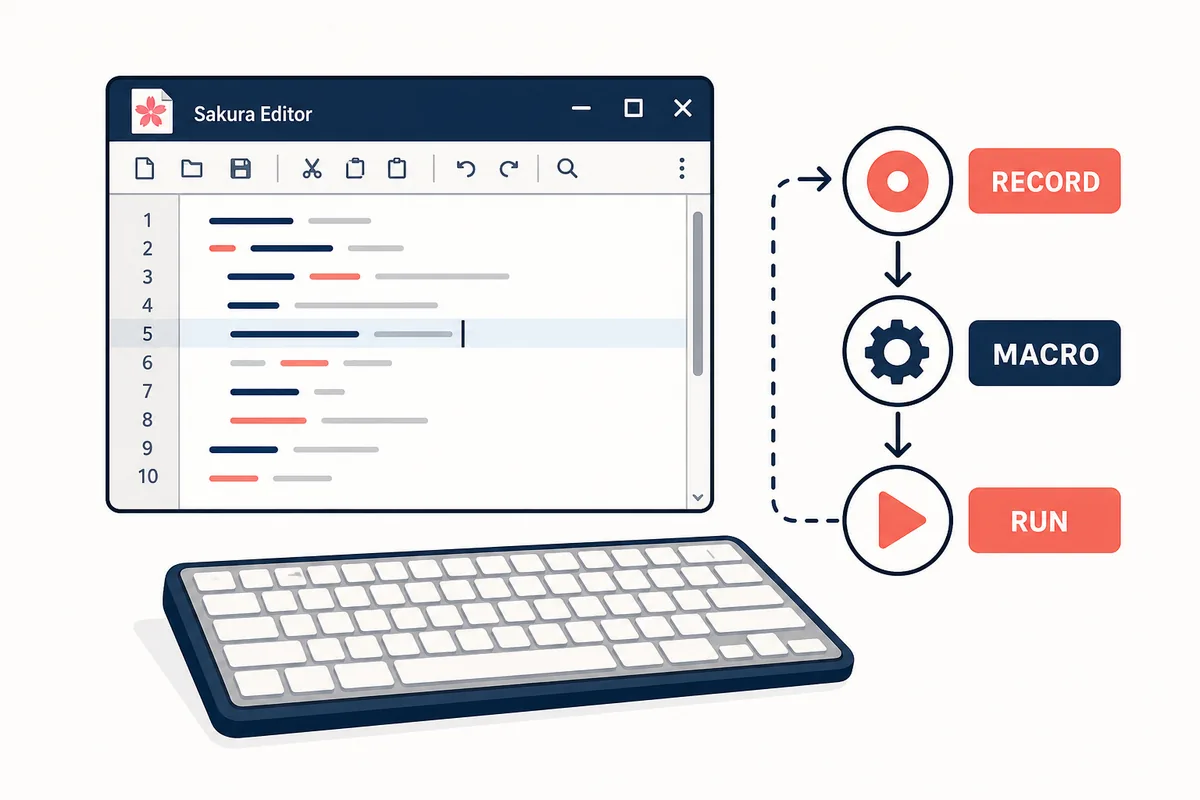
Réponse rapide : choisir la macro selon la tâche
Une macro Sakura Editor peut être un enregistrement simple ou un script. Utilisez .mac pour des gestes fixes, .js pour la logique texte et les expressions régulières, et .vbs si votre environnement s'appuie déjà sur VBScript.
| Objectif | Format conseillé | Repère |
|---|---|---|
| Répéter des gestes | .mac | La même opération se répète sans condition. |
| Transformer du texte | .js | Conditions, boucles ou regex sont nécessaires. |
| Flux Windows VBScript | .vbs | VBScript est déjà utilisé. |
| Exécuter vite | Macro associée | La macro est stable. |
Ce que permettent les macros
Les macros réutilisent des opérations d'édition et évitent les gestes répétitifs. Sakura Editor accepte à la fois les macros enregistrées et les fichiers écrits à la main.
Avant de modifier un vrai fichier, testez regex, fins de ligne et tabulations dans le navigateur. Intégrez seulement la règle validée.
Enregistrer, sauvegarder, exécuter
Travaillez d'abord sur un petit document avec cas normaux et limites. Vous verrez si la macro dépend trop du curseur ou de la sélection.
Gardez l'enregistrement minimal et rejouez-le sur deux exemples avant sauvegarde.
- Préparer un échantillonInclure cas normaux et limites.
- Enregistrer le minimumÉviter les actions dépendantes de la souris.
- Rejouer et comparerTester un deuxième échantillon.
- Sauvegarder et associerAssocier seulement les macros stables.
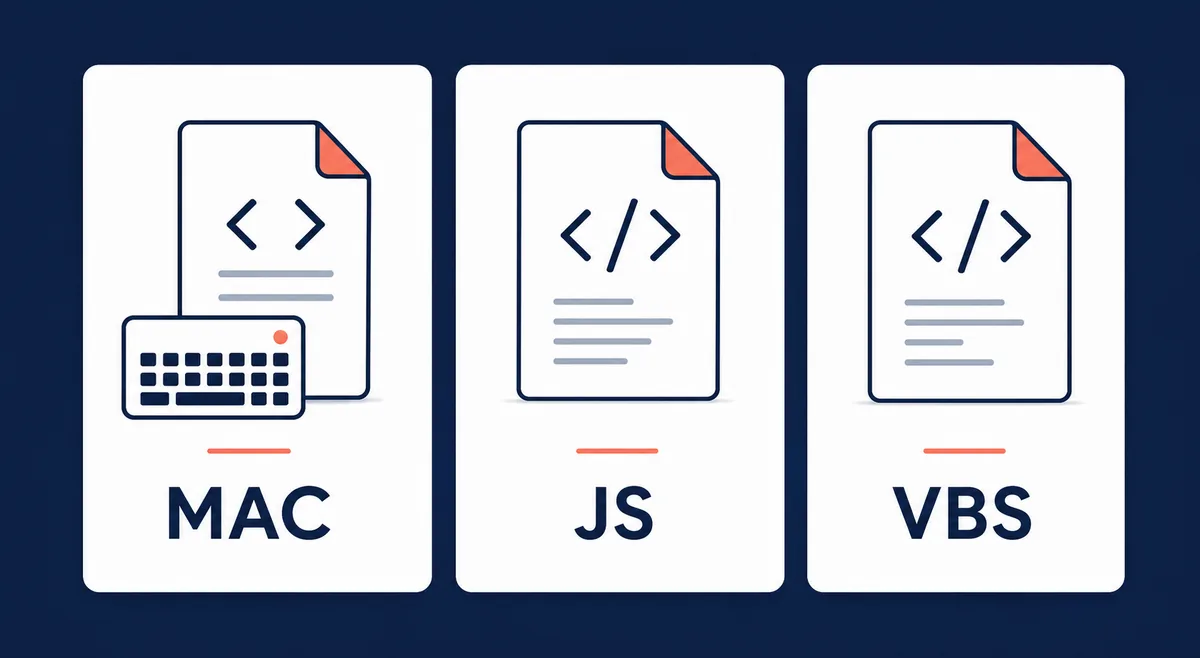
Choisir .mac, .js ou .vbs
L'extension décide du moteur d'exécution. .mac convient aux gestes enregistrés, .js aux traitements texte, .vbs aux équipes qui maintiennent déjà du VBScript.
Documentez les hypothèses d'entrée et la méthode de retour arrière dans les macros partagées.
| Objectif | Format conseillé | Repère |
|---|---|---|
| Répéter des gestes | .mac | La même opération se répète sans condition. |
| Transformer du texte | .js | Conditions, boucles ou regex sont nécessaires. |
| Flux Windows VBScript | .vbs | VBScript est déjà utilisé. |
Recherche-remplacement
Une macro de remplacement peut changer de nombreuses lignes. Vérifiez motif, texte remplacé, portée, casse et fins de ligne avant automatisation.
Si seule la sélection doit changer, rendez cette limite explicite dans le script.
// Example idea only: test the pattern before running it on real files
var text = Editor.GetSelectedString(0);
if (text !== "") {
  Editor.InsText(text.replace(/old/g, "new"));
}Association et raccourcis
Une macro associée est disponible dans le menu et peut recevoir un raccourci.
Choisissez des noms lisibles et notez emplacement, raccourci et fichiers visés.
Diagnostic des erreurs
Contrôlez chemin, extension, encodage, sélection et restrictions WSH.
Revenez à une insertion simple puis ajoutez les fonctions une par une.
| Objectif | Format conseillé | Repère |
|---|---|---|
| Non visible | Réglage Macro | Chemin ou nom erroné |
| Texte corrompu | Encodage | Shift_JIS ou UTF-8 BOM |
| Mauvais résultats | Motif et sélection | Regex, casse, fins de ligne ou portée |
| JS/VBS échoue | Windows Script | Restriction WSH ou extension |
Contrôles avant d'agir sur de vrais fichiers
Avant d'exécuter une macro sur des données réelles, définissez l'entrée, la portée, l'emplacement de sauvegarde et le retour arrière. C'est essentiel lorsque plusieurs fichiers sont ouverts ou après un saut depuis des résultats grep.
La méthode la plus sûre est de sauvegarder l'original sous un autre nom, de créer une petite copie dans le même dossier, puis de lancer la macro sur cette copie. CSV, fichiers de configuration et journaux peuvent masquer des différences de fin de ligne ou de tabulation.
Utilisez des noms qui combinent un verbe et une cible, par exemple cleanup-trailing-spaces.js ou convert-tabs-to-spaces.js. Le menu des macros enregistrées devient plus lisible et les raccourcis sont moins risqués.
Pour une macro partagée, ajoutez un bloc de commentaires avec l'entrée attendue, les fichiers exclus, l'environnement testé et la procédure de restauration. Cette documentation courte facilite les corrections plusieurs mois plus tard.
Maintenance et partage des macros
Lorsqu'une macro devient hebdomadaire, traitez-la comme un petit fichier de code. Conservez une version stable, notez son objectif et évitez de mélanger plusieurs tâches dans un seul fichier. Une macro qui nettoie les espaces, convertit les tabulations et insère un en-tête sera difficile à diagnostiquer.
Pour la partager, ajoutez un exemple d'entrée et un exemple de sortie. Ces deux blocs permettent de vérifier si l'installation de Sakura Editor, l'encodage et les fins de ligne produisent le même résultat. Si la sortie diffère, l'environnement est souvent en cause.
Révisez régulièrement la liste des macros associées. Les macros d'un ancien projet peuvent être retirées du menu ou déplacées dans un dossier d'archive. Un menu plus court limite les erreurs de raccourci et rend l'automatisation utile plus visible.
Ajoutez aussi une date de révision dans le commentaire de la macro. Elle indique si le fichier correspond encore aux réglages actuels de Sakura Editor, aux raccourcis de l'équipe et aux règles de nommage utilisées dans les projets récents.
Questions fréquentes
Questions fréquentes
Les macros Sakura Editor sont-elles accessibles aux débutants ?
Oui, commencez par un enregistrement court.
Faut-il utiliser .mac ou .js ?
Choisissez .mac pour gestes fixes, .js pour logique ou regex.
Une macro peut-elle automatiser une recherche-remplacement ?
Oui, mais testez motif et portée.
Pourquoi associer une macro ?
Pour le menu et les raccourcis.
Que vérifier lorsqu'une macro échoue ?
Vérifiez extension, chemin, encodage, sélection et WSH.