Guía práctica de Sakura Editor
Sakura Editor grep: cómo buscar en varios archivos en 7 pasos
Sakura Editor grep grep en Sakura Editor sirve para buscar en muchos archivos, no solo en el documento abierto. Es útil con registros, código, configuración, CSV y documentación. El riesgo aparece cuando la búsqueda es demasiado amplia o cuando la codificación, el patrón o la máscara de archivos no coinciden. Esta guía propone un flujo práctico: empezar pequeño, definir el alcance, probar la frase o regex, leer los resultados y decidir si editar es seguro.
Actualizado 2026-07-15
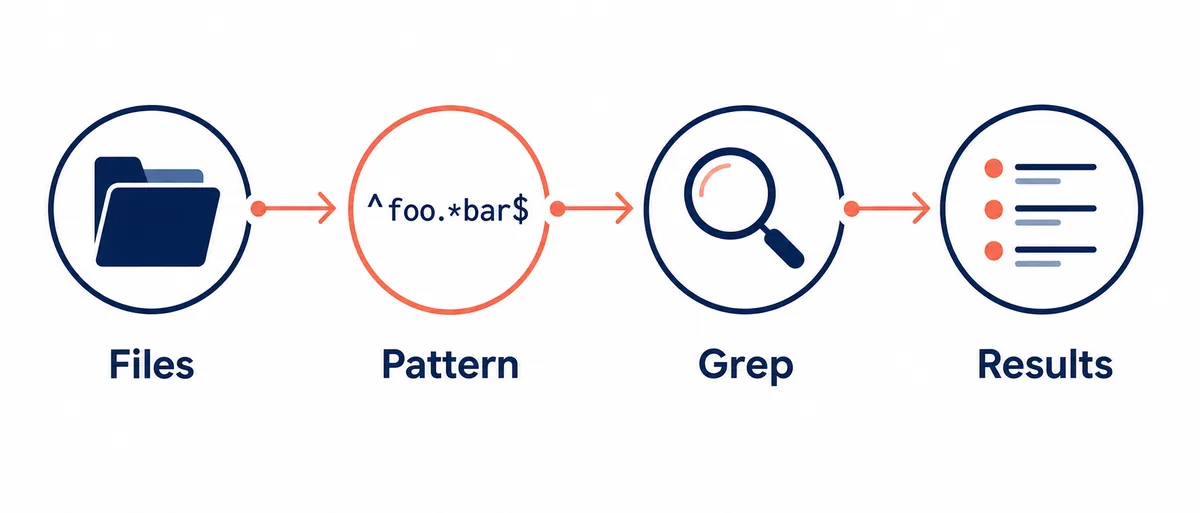
Respuesta rápida: empieza con poco alcance y amplía después
No conviene buscar primero en todo el equipo. Elige una carpeta, limita tipos de archivo, excluye carpetas generadas o copias antiguas y prueba la frase en una muestra pequeña. Si necesitas regex, verifica el patrón antes de aplicarlo a archivos reales.
| Decisión | Ajuste recomendado | Por qué importa |
|---|---|---|
| Primer alcance | Carpeta pequeña o pocos archivos | Permite entender el número de coincidencias |
| Texto de búsqueda | Empezar con texto normal | Reduce errores de regex al inicio |
| Máscara de archivo | *.txt; *.log; *.js | Evita binarios y archivos generados |
| Exclusiones | build, node_modules, backup | Hace más corta la lista de resultados |
Qué permite hacer grep en Sakura Editor
Grep muestra las líneas que coinciden dentro de los archivos de una carpeta seleccionada. Frente a Buscar en un documento, sirve mejor para revisar nombres antiguos, claves de configuración, llamadas de funciones, mensajes de error y etiquetas repetidas en un proyecto.
Grep no interpreta automáticamente la estructura del proyecto. La calidad del resultado depende de la frase, la codificación, los saltos de línea, la máscara de archivos y el alcance. Antes de ejecutarlo, define el objetivo en una frase concreta.
Preparar la condición de búsqueda
Empieza con una frase normal siempre que sea posible. Un nombre de función, una clave de configuración o un token de log es más fácil de validar que una expresión compleja.
Define el alcance antes de complicar el patrón. Separa código, logs, documentos y salidas generadas. Las carpetas de copia, build, dependencias e imágenes suelen añadir ruido.
- Elige la carpetaEmpieza con poco alcance y amplía solo si hace falta.
- Mantén corta la fraseUsa claves, nombres o tokens estables.
- Configura la máscaraUsa patrones como *.txt o *.js para evitar archivos irrelevantes.
- Revisa y ajustaMuchas coincidencias piden exclusiones; ninguna coincidencia pide revisar escritura, codificación o tipo de archivo.
Usar máscaras y exclusiones con intención
Un buen resultado de grep suele depender más del alcance que de una expresión ingeniosa. Decide si buscas en código, logs, notas o datos exportados.
Si los resultados llevarán a cambios, las exclusiones son aún más importantes. Una coincidencia en una copia antigua o archivo generado puede llevarte al lugar equivocado.

Ejemplos de regex útiles en grep
La regex ayuda cuando necesitas estructura: inicio de línea, IDs numéricos, espacios opcionales o alternativas como TODO y FIXME. Mantén el patrón pequeño y pruébalo antes de usarlo en una carpeta grande.
El probador del sitio usa expresiones regulares de JavaScript, mientras Sakura Editor tiene detalles propios. Úsalo para razonar el patrón y confirma el resultado final en Sakura Editor.
^ERROR\s+\d{3}
TODO|FIXME
^[^#].*server_nameLeer la lista de resultados antes de actuar
Lee por separado el archivo, el número de línea y la línea encontrada. Si las coincidencias se concentran en un archivo, la corrección puede ser local. Si aparecen en muchas carpetas, quizá existe un problema de nombres o reglas.
Si no aparece nada, revisa ortografía, mayúsculas, ancho completo y medio ancho, saltos de línea, codificación, filtros de extensión y si el archivo fue guardado.
Fallos comunes y correcciones
Si la lista es demasiado larga, no compliques primero la regex. Ajusta carpeta, máscara y exclusiones.
Si hay pocos resultados, acorta la frase y busca variantes por separado. Japonés, ASCII y símbolos pueden parecer iguales aunque sean caracteres distintos.
| Síntoma | Revisar | Solución práctica |
|---|---|---|
| Demasiadas coincidencias | Carpeta, máscara, exclusiones | Excluir build y backup; limitar a *.log o código |
| Sin coincidencias | Texto, mayúsculas, codificación | Usar frase más corta y confirmar archivos guardados |
| Regex no coincide | Metacaracteres y escapes | Probar primero en una muestra pequeña |
Preguntas frecuentes
Preguntas frecuentes
¿En qué se diferencia grep de Buscar normal?
Buscar suele centrarse en el documento actual. Grep busca en archivos de una carpeta y devuelve archivo, línea y contenido encontrado.
¿Grep en Sakura Editor admite expresiones regulares?
Sí. Úsalas cuando el texto normal no baste, pero prueba patrones complejos en una muestra pequeña.
¿Conviene reemplazar directamente desde resultados de grep?
Mejor con cautela. Confirma exclusiones, cuenta coincidencias, conserva copia o recuperación con Git y revisa diferencias.
¿Por qué grep no devuelve resultados?
Puede fallar carpeta, máscara, mayúsculas, caracteres de ancho completo, saltos de línea, codificación o archivos sin guardar.
¿Con qué máscara empiezo?
Usa la extensión del trabajo: *.log para registros, *.ini o *.json para configuración, *.txt o *.md para documentos.