Guía práctica de Sakura Editor
Macros de Sakura Editor: grabar, guardar, registrar y pasar a JS
Usa una macro grabada cuando repites los mismos pasos. Pasa a JS o VBS cuando necesitas condiciones, búsqueda, reemplazo o tratamiento de texto. Esta guía muestra el camino seguro antes de tocar archivos reales.
Actualizado: 2026-07-13
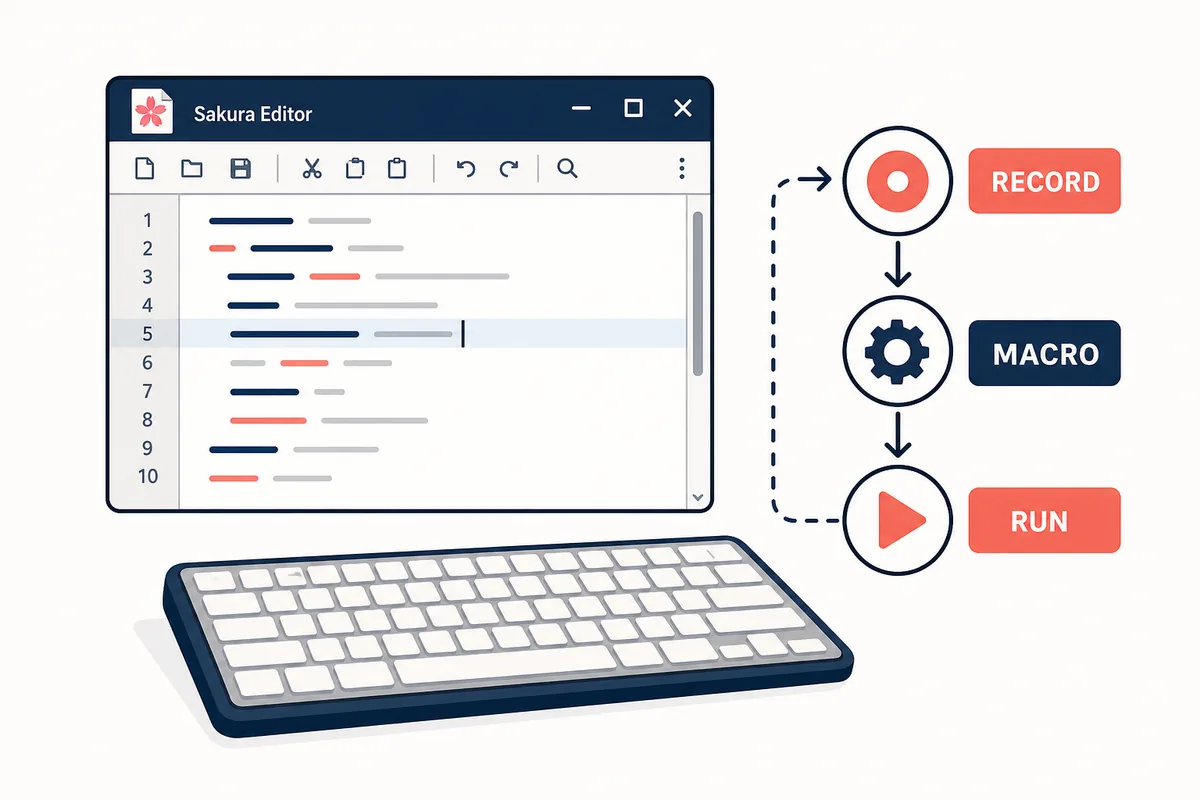
Respuesta rápida: elige la macro según el trabajo
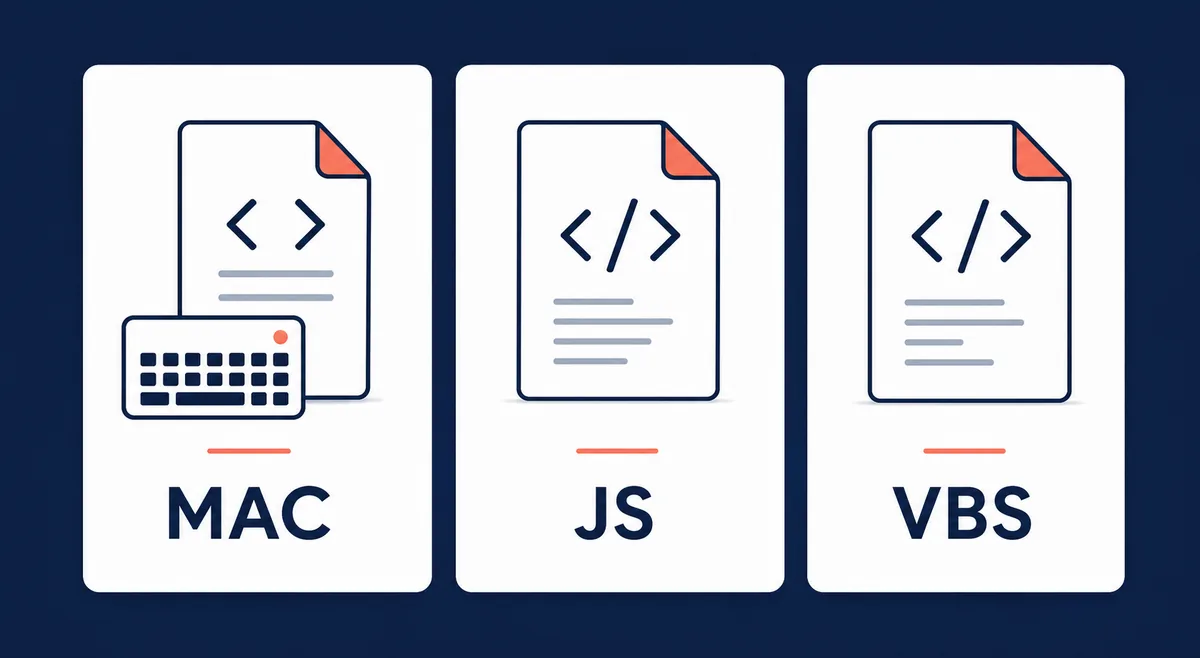
Una macro de Sakura Editor no es un único método. Usa .mac para pasos repetidos, .js para lógica de texto o expresiones regulares, y .vbs solo si tu entorno ya trabaja con VBScript. La ruta segura es probar en texto de muestra, guardar la macro estable y registrarla después.
| Objetivo | Formato recomendado | Regla de decisión |
|---|---|---|
| Repetir pasos fijos | .mac | La misma edición funciona siempre. |
| Transformar texto seleccionado | .js | Necesitas condiciones, bucles o regex. |
| Flujo Windows con VBScript | .vbs | El equipo ya mantiene VBScript. |
| Ejecutar rápido | Macro registrada | La acción ya es estable. |
Qué puede hacer una macro
Las macros reutilizan trabajo de edición que de otro modo harías a mano. Sakura Editor permite grabar operaciones y también ejecutar archivos de macro escritos directamente.
Antes de tocar un archivo real, prueba regex, saltos de línea y tabulaciones con las herramientas del sitio. Lleva a la macro solo la regla que ya comprobaste.
Grabar, guardar y ejecutar
Empieza con un documento pequeño que tenga líneas normales, vacías y casos límite. Así ves si el resultado depende de la posición del cursor o del final de línea.
Graba solo la acción necesaria y vuelve a ejecutarla en dos muestras antes de guardarla.
- Prepara una muestraIncluye casos normales y casos límite.
- Graba lo mínimoEvita pasos dependientes del ratón.
- Repite y comparaPrueba en otra muestra.
- Guarda y registraRegistra solo macros estables.
Elegir .mac, .js o .vbs
La extensión indica cómo se ejecuta la macro. .mac sirve para operaciones grabadas, .js para lógica de texto y .vbs para entornos que ya usan VBScript.
En macros compartidas, deja comentarios con entrada esperada, limitaciones y forma de revertir cambios.
| Objetivo | Formato recomendado | Regla de decisión |
|---|---|---|
| Repetir pasos fijos | .mac | La misma edición funciona siempre. |
| Transformar texto seleccionado | .js | Necesitas condiciones, bucles o regex. |
| Flujo Windows con VBScript | .vbs | El equipo ya mantiene VBScript. |
Búsqueda y reemplazo
Automatizar búsqueda y reemplazo puede cambiar muchas líneas. Comprueba patrón, reemplazo, alcance y saltos de línea antes de ejecutarlo.
Si solo debe afectar a la selección, escríbelo de forma explícita en la macro.
// Example idea only: test the pattern before running it on real files
var text = Editor.GetSelectedString(0);
if (text !== "") {
  Editor.InsText(text.replace(/old/g, "new"));
}Registrar y asignar atajos
Una macro registrada aparece en el menú y puede tener atajo. Es útil para limpiezas diarias o plantillas.
Usa nombres claros y documenta ubicación, atajo, archivos objetivo y recuperación.
Lista de diagnóstico
Si falla, revisa ruta, extensión, codificación, selección y restricciones de Windows Script Host.
Reduce la macro a una inserción de texto y añade funciones una por una.
| Objetivo | Formato recomendado | Regla de decisión |
|---|---|---|
| No aparece | Configuración común | Ruta o nombre incorrecto |
| Texto corrupto | Codificación | Diferencia entre Shift_JIS y UTF-8 BOM |
| Coincidencias malas | Patrón y selección | Regex, mayúsculas, saltos o alcance |
| JS/VBS falla | Entorno Windows | Restricción WSH o extensión errónea |
Comprobaciones antes de usar archivos reales
Antes de ejecutar una macro sobre datos reales, define entrada, rango, ubicación de guardado y forma de deshacer. Es importante cuando hay varios archivos abiertos o cuando vienes de resultados grep, porque el documento activo puede no ser el esperado.
Una rutina segura consiste en guardar el original con otro nombre, crear una copia pequeña en la misma carpeta y probar ahí. CSV, configuraciones y logs pueden parecer correctos, pero un cambio invisible de salto de línea o tabulación puede romper el siguiente paso.
Pon nombres con verbo y objetivo: cleanup-trailing-spaces.js, insert-review-header.mac o convert-tabs-to-spaces.js. Un nombre claro reduce errores en el menú de macros registradas y en los atajos.
Si compartes la macro, añade comentarios con entrada esperada, archivos que no debe tocar, entorno probado y procedimiento de recuperación. Esa nota ayuda más que un script ingenioso cuando alguien deba depurarlo después.
Mantenimiento y uso compartido de macros
Cuando una macro empieza a usarse cada semana, conviene tratarla como un pequeño archivo de código. Guarda una copia estable, anota por qué existe y evita mezclar varias tareas distintas en el mismo archivo. Si una macro limpia espacios, convierte tabulaciones y además inserta cabeceras, será más difícil saber qué parte produjo un resultado inesperado.
Para compartirla con otra persona, entrega también un ejemplo de entrada y uno de salida. El ejemplo permite comprobar si la instalación de Sakura Editor, la codificación y los finales de línea producen el mismo resultado. Si el resultado cambia, el problema suele estar en el entorno y no en la idea de la macro.
Revisa las macros registradas cada cierto tiempo. Las que solo se usaron para un proyecto antiguo deberían salir del menú o moverse a una carpeta de archivo. Un menú corto reduce errores de atajo y hace más fácil encontrar la automatización correcta durante una edición urgente.
Preguntas frecuentes
Preguntas frecuentes
¿Las macros de Sakura Editor son aptas para principiantes?
Sí, empieza con una macro grabada y una muestra pequeña.
¿Conviene usar .mac o .js?
Usa .mac para pasos fijos y .js para lógica o regex.
¿Puede una macro automatizar búsqueda y reemplazo?
Sí, pero prueba patrón y alcance antes.
¿Por qué registrar una macro?
Facilita menú y atajos para acciones estables.
¿Qué debo revisar si una macro falla?
Revisa extensión, ruta, codificación, selección y WSH.