Sakura Editor Praxisleitfaden
Sakura Editor grep nutzen: 7 Schritte für sichere Mehrdatei-Suche
Sakura Editor grep durchsucht viele Dateien statt nur das aktuell geöffnete Dokument. Das ist nützlich für Logs, Quellcode, Konfigurationen, CSV-Dateien und Dokumentation. Zu breite Suchen erzeugen jedoch Rauschen oder übersehen Dateien. Der robuste Ablauf lautet: klein beginnen, Dateibereich festlegen, Suchtext oder Regex testen, Ergebnisse lesen und erst danach Änderungen planen.
Aktualisiert 2026-07-15
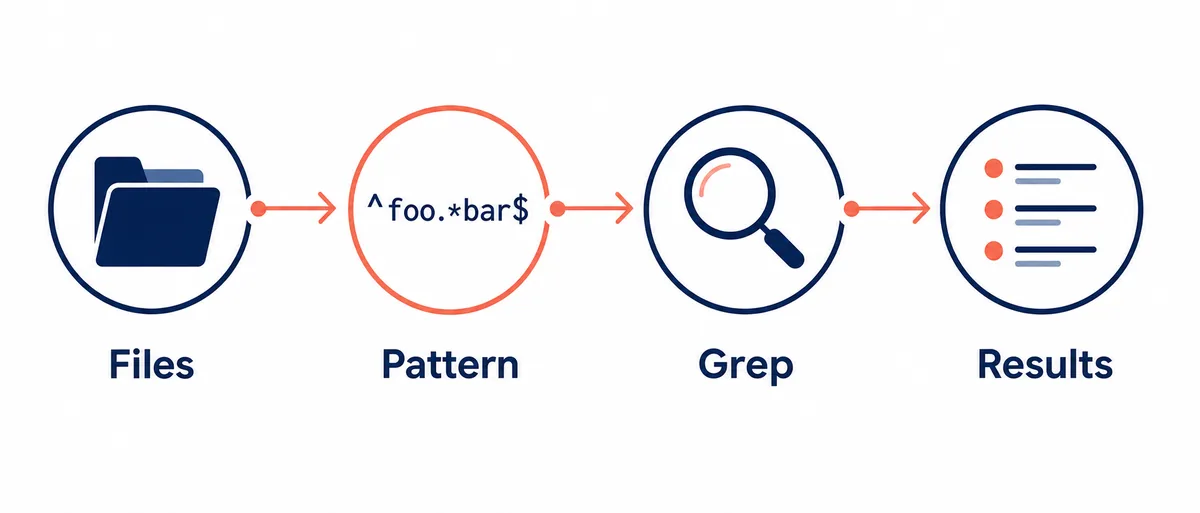
Kurzfassung: klein starten und danach erweitern
Suche nicht sofort im ganzen System. Wähle einen Ordner, begrenze Dateitypen, schließe generierte Ordner und Backups aus und teste den Suchtext an wenigen Dateien. Regex sollte vor echten Projektdateien in einem kleinen Beispiel geprüft werden.
| Entscheidung | Empfehlung | Warum |
|---|---|---|
| Erster Bereich | Kleiner Ordner oder wenige Dateien | Trefferzahl bleibt verständlich |
| Suchtext | Mit einfachem Text starten | Vermeidet frühe Regex-Fehler |
| Dateimaske | *.txt; *.log; *.js | Hält Binär- und Build-Dateien fern |
| Ausschlüsse | build, node_modules, backup | Verkürzt die Ergebnisliste |
Wofür Sakura Editor grep geeignet ist
Grep listet passende Zeilen aus Dateien unter einem Ordner. Es eignet sich für alte Namen, Konfigurationsschlüssel, Funktionsaufrufe, Fehlermeldungen und wiederholte Bezeichnungen.
Grep versteht die Projektstruktur nicht automatisch. Ergebnisqualität hängt von Suchtext, Encoding, Zeilenenden, Dateimaske und Ordner ab. Formuliere zuerst das Ziel in einem Satz.
Suchbedingung vorbereiten
Beginne möglichst mit normalem Text. Ein Funktionsname, Schlüssel oder Log-Token ist leichter zu prüfen als eine komplexe Regex.
Lege den Dateibereich fest, bevor das Muster kompliziert wird. Trenne Quellen, Logs, Dokumente und generierte Ausgaben.
- Ordner wählenKlein starten und nur bei Bedarf erweitern.
- Suchtext kurz haltenStabile Schlüssel, Namen oder Tokens verwenden.
- Maske setzenMit *.txt oder *.js irrelevante Dateien vermeiden.
- Prüfen und anpassenZu viele Treffer bedeuten Ausschlüsse; keine Treffer bedeuten Text, Encoding oder Dateityp prüfen.
Dateimasken und Ausschlüsse bewusst nutzen
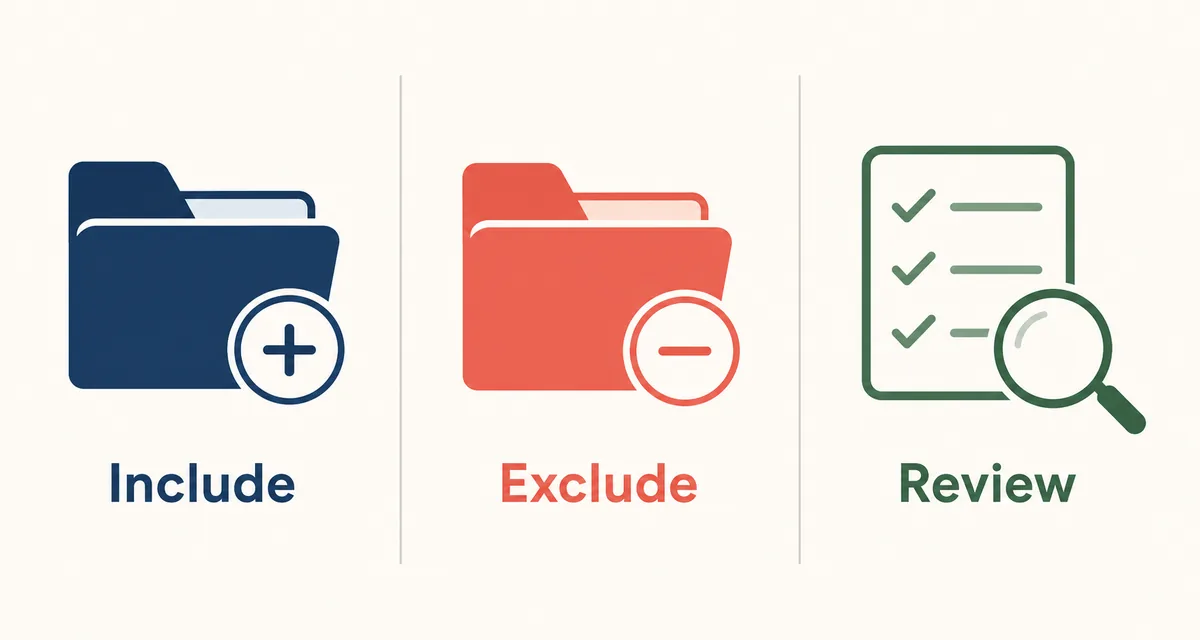
Gute Grep-Ergebnisse entstehen oft durch den richtigen Bereich. Entscheide, ob du Quellen, Logs, Notizen oder Exporte durchsuchen willst.
Wenn Ergebnisse zu Änderungen führen, sind Ausschlüsse wichtig. Alte Backups oder generierte Dateien können zu falschen Änderungen verleiten.
Regex-Beispiele für Grep
Regex hilft bei Zeilenanfängen, numerischen IDs, optionalen Leerzeichen oder Alternativen wie TODO/FIXME. Halte Muster klein und teste sie.
Der Tester dieser Seite nutzt JavaScript-RegExp; Sakura Editor kann Details anders behandeln. Prüfe final im Editor selbst.
^ERROR\s+\d{3}
TODO|FIXME
^[^#].*server_nameErgebnisse vor Änderungen lesen
Lies Dateiname, Zeile und Treffer getrennt. Konzentrierte Treffer deuten auf lokale Korrektur; verteilte Treffer auf eine Regel oder Benennung.
Ohne Treffer prüfe Schreibweise, Groß-/Kleinschreibung, Vollbreite, Zeilenenden, Encoding, Extensionfilter und gespeicherte Dateien.
Häufige Fehler und Lösungen
Bei zu vielen Treffern zuerst Bereich, Maske und Ausschlüsse verbessern, nicht sofort die Regex verkomplizieren.
Bei zu wenigen Treffern Suchtext kürzen und Varianten getrennt suchen.
| Problem | Prüfen | Praxislösung |
|---|---|---|
| Zu viele Treffer | Ordner, Maske, Ausschlüsse | build und backup ausschließen; Extension begrenzen |
| Keine Treffer | Text, Case, Encoding | Kürzeren Text und gespeicherte Dateien prüfen |
| Regex passt nicht | Metazeichen und Escapes | Erst an kleinem Beispiel testen |
Häufige Fragen
Häufige Fragen
Unterschied zu normalem Suchen?
Normales Suchen betrifft meist das aktuelle Dokument. Grep sucht Dateien in einem Ordner und zeigt Datei, Zeile und Treffer.
Unterstützt grep Regex?
Ja. Komplexe Muster aber zuerst klein testen.
Direkt aus Grep-Ergebnissen ersetzen?
Nur vorsichtig: Ausschlüsse, Trefferzahl, Backup oder Git und Diff prüfen.
Warum keine Treffer?
Ordner, Maske, Großschreibung, Vollbreite, Zeilenenden, Encoding oder ungespeicherte Dateien können Ursache sein.
Welche Maske zuerst?
Die passende Extension: *.log, *.ini, *.json, *.txt oder *.md.