Praxisanleitung für Sakura Editor
Sakura-Editor-Makros: aufzeichnen, speichern, registrieren und mit JS erweitern
Für feste Wiederholungen reicht ein aufgezeichnetes Makro. Sobald Bedingungen, Textprüfung oder Suche und Ersetzung nötig sind, ist ein JS- oder VBS-Makro besser wartbar.
Aktualisiert: 2026-07-13
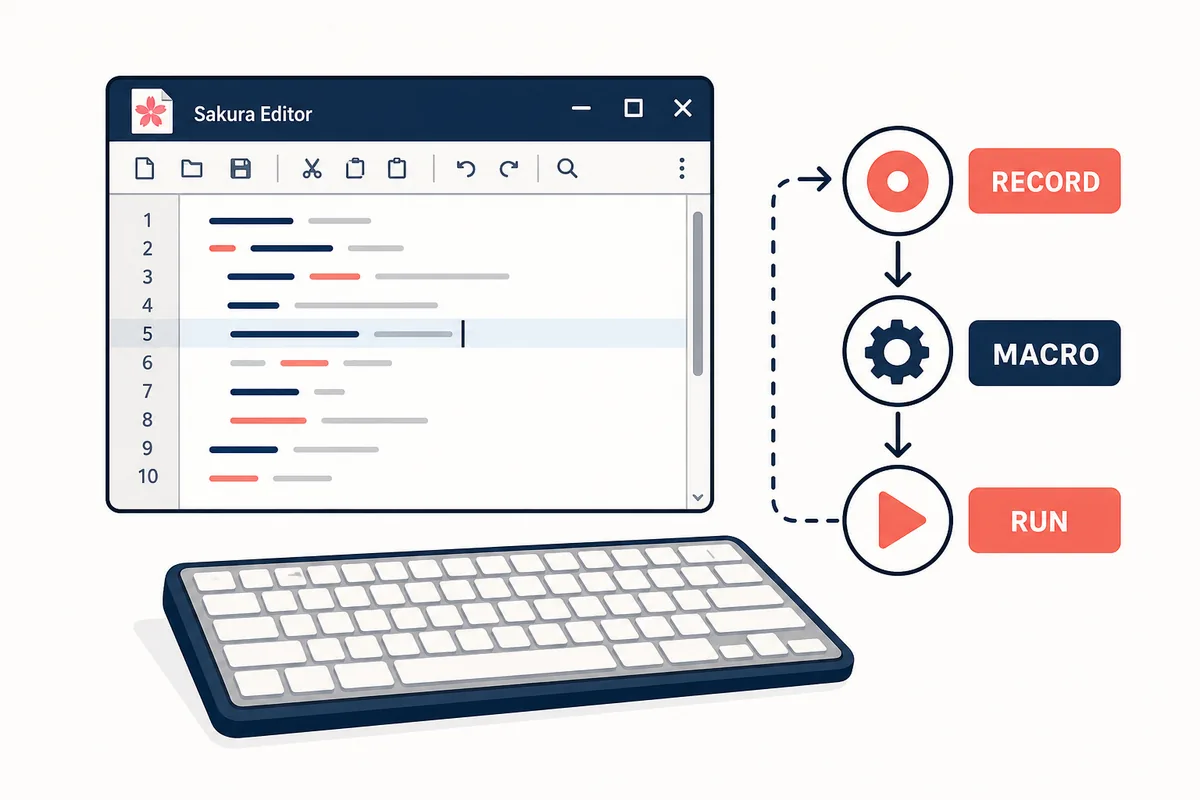
Kurzantwort: Makrotyp nach Aufgabe wählen
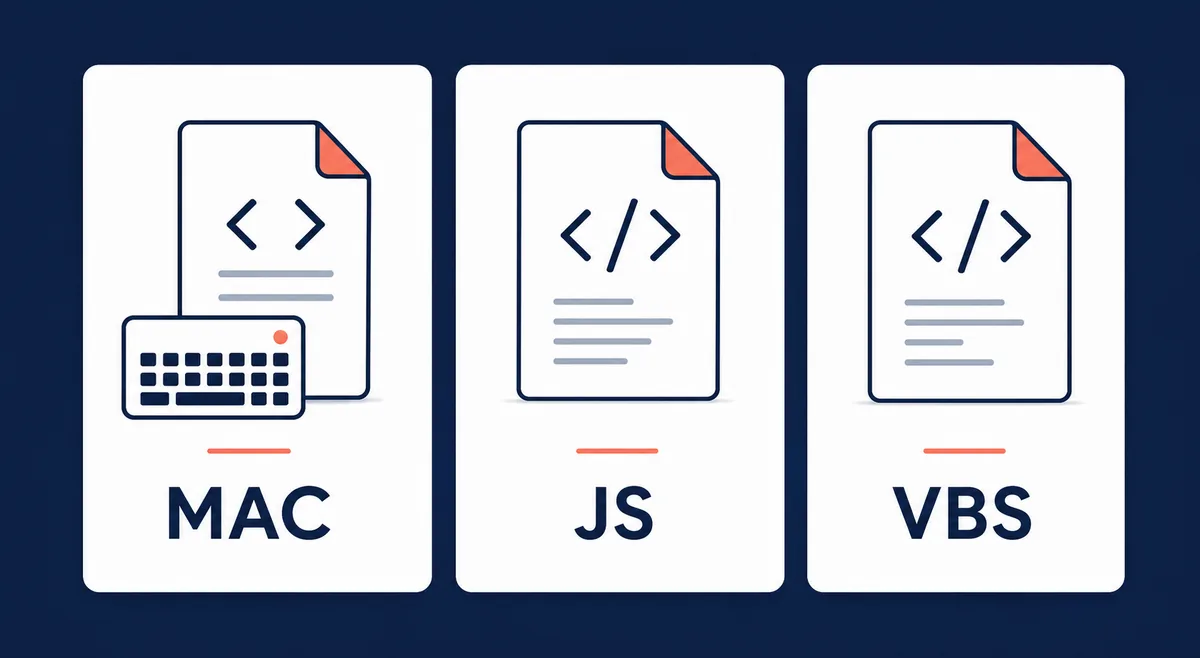
Ein Sakura-Editor-Makro kann eine Aufzeichnung oder ein Skript sein. Nutze .mac für feste Schritte, .js für Textlogik und reguläre Ausdrücke, .vbs nur bei vorhandener VBScript-Praxis.
| Ziel | Format | Regel |
|---|---|---|
| Feste Schritte | .mac | Keine Bedingungen nötig. |
| Text prüfen oder ändern | .js | Bedingungen, Schleifen oder Regex. |
| VBScript-Workflow | .vbs | VBScript ist etabliert. |
| Schnell starten | Registriertes Makro | Die Aktion ist stabil. |
Was Makros leisten
Makros übernehmen wiederholte Bearbeitungsschritte. Sakura Editor kann aufgezeichnete Aktionen und direkt geschriebene Makrodateien ausführen.
Teste Regex, Zeilenenden und Tabulatoren zuerst im Browser. Übernimm nur bestätigte Regeln in ein Makro.
Aufzeichnen, speichern, ausführen
Beginne mit einer kleinen Datei und typischen Grenzfällen. So erkennst du Abhängigkeiten von Cursor, Auswahl und Zeilenende.
Halte die Aufzeichnung kurz und teste sie auf zwei Beispielen.
- Beispiel vorbereitenNormale und kritische Zeilen einfügen.
- Minimal aufzeichnenMausabhängige Schritte vermeiden.
- WiederholenAuf zweitem Beispiel testen.
- Speichern und registrierenNur stabile Makros registrieren.
.mac, .js oder .vbs wählen
Die Erweiterung bestimmt die Ausführung. .mac ist für aufgezeichnete Aktionen, .js für Textlogik, .vbs für vorhandene VBScript-Umgebungen.
Gemeinsame Makros sollten Eingabe, Grenzen und Rückweg kommentieren.
| Ziel | Format | Regel |
|---|---|---|
| Feste Schritte | .mac | Keine Bedingungen nötig. |
| Text prüfen oder ändern | .js | Bedingungen, Schleifen oder Regex. |
| VBScript-Workflow | .vbs | VBScript ist etabliert. |
Suche und Ersetzung prüfen
Automatische Ersetzung kann viele Zeilen ändern. Prüfe Muster, Ersatztext, Umfang, Groß-/Kleinschreibung und Zeilenenden vorher.
Wenn nur die Auswahl betroffen ist, muss das im Skript klar stehen.
// Example idea only: test the pattern before running it on real files
var text = Editor.GetSelectedString(0);
if (text !== "") {
  Editor.InsText(text.replace(/old/g, "new"));
}Registrieren und Shortcuts setzen
Registrierte Makros erscheinen im Menü und können Tastenkürzel bekommen.
Nutze klare Dateinamen und dokumentiere Speicherort, Shortcut und Zieldateien.
Fehler eingrenzen
Prüfe Pfad, Erweiterung, Encoding, Auswahl und WSH-Regeln.
Reduziere das Skript auf eine Texteingabe und füge Funktionen schrittweise hinzu.
| Ziel | Format | Regel |
|---|---|---|
| Nicht sichtbar | Makro-Einstellungen | Falscher Pfad oder Name |
| Zeichenfehler | Encoding | Shift_JIS oder UTF-8 BOM |
| Falsche Treffer | Muster und Auswahl | Regex, Großschreibung, Zeilenenden oder Umfang |
| JS/VBS scheitert | Windows Script | WSH-Sperre oder Erweiterung |
Sicherheitschecks vor echten Dateien
Bevor ein Makro echte Daten verändert, kläre Eingabe, Zielbereich, Speicherort und Rückweg. Das ist besonders wichtig, wenn mehrere Dateien offen sind oder du aus Grep-Ergebnissen in ein Editorfenster springst.
Bewährt ist: Original unter neuem Namen sichern, eine kleine Kopie im selben Ordner anlegen und das Makro dort starten. CSV-Dateien, Konfigurationen und Logs können harmlos aussehen, obwohl Zeilenenden oder Tabulatoren den nächsten Verarbeitungsschritt beeinflussen.
Makronamen sollten Verb und Ziel enthalten, etwa cleanup-trailing-spaces.js, insert-review-header.mac oder convert-tabs-to-spaces.js. So bleibt das Menü registrierter Makros verständlich und Tastenkürzel werden sicherer.
Für gemeinsam genutzte Makros gehört ein Kommentarblock dazu: erwartete Eingabe, ausgeschlossene Dateien, getestete Umgebung und Wiederherstellungsschritt. Diese Notiz spart später mehr Zeit als ein besonders cleveres Skript.
Makros warten und teilen
Wenn ein Makro wöchentlich genutzt wird, sollte es wie eine kleine Codedatei behandelt werden. Bewahre eine stabile Kopie auf, beschreibe den Zweck und mische nicht zu viele Aufgaben in einer Datei. Ein Makro, das Leerzeichen bereinigt, Tabs umwandelt und Überschriften einfügt, ist schwer zu prüfen.
Beim Teilen gehören Eingabe- und Ausgabebeispiel dazu. Damit lässt sich testen, ob Sakura Editor, Encoding und Zeilenenden auf einem anderen Rechner gleich arbeiten. Weicht die Ausgabe ab, liegt die Ursache häufig in der Umgebung statt im Makrogedanken.
Prüfe registrierte Makros regelmäßig. Dateien aus alten Projekten sollten aus dem Menü verschwinden oder in einen Archivordner wandern. Ein kurzes Menü reduziert falsche Tastenkürzel und macht die passende Automatisierung schneller auffindbar.
Für sensible Dateien empfiehlt sich ein klarer Freigabeprozess: erst Kopie, dann Testlauf, dann Sichtprüfung der Änderung. Diese Routine klingt langsam, verhindert aber die typischen Fehler bei Massenänderungen in Konfigurationen, Übersetzungen oder CSV-Daten.
Ergänze außerdem ein Prüfdatum im Kommentar des Makros. So ist sichtbar, ob Datei, Tastenkürzel, Sakura-Editor-Version und Namensregeln noch zur aktuellen Arbeitsweise passen.
Wenn Makros in einem Team verteilt werden, sollte jede Änderung eine kurze Versionsnotiz bekommen. Darin stehen Datum, Grund der Änderung, getestete Beispieldatei und bekannte Einschränkungen. Diese einfache Liste verhindert, dass verschiedene Personen leicht unterschiedliche Varianten derselben Automatisierung verwenden.
Bei Textdateien aus unterschiedlichen Quellen lohnt sich außerdem ein Test mit mehreren Encodings. Eine Regel, die in einer UTF-8-Datei sauber wirkt, kann in älteren Shift_JIS-Dateien anders aussehen. Deshalb sollte der Makrokommentar nennen, welche Codierung und welche Zeilenenden beim letzten Test verwendet wurden.
F?r riskante Massen?nderungen ist ein zweiter Kontrollschritt sinnvoll. ?ffne nach dem Test eine Kopie im Diff-Werkzeug, vergleiche alte und neue Datei und pr?fe besonders leere Zeilen, Tabs, f?hrende Leerzeichen und letzte Zeilen ohne Umbruch. Erst wenn diese Kontrolle passt, sollte das Makro auf den eigentlichen Arbeitsbestand angewendet werden.
Diese letzte Sichtpr?fung sch?tzt besonders vor unbeabsichtigten ?nderungen in gemeinsam genutzten Projektdateien. Dokumentation.
Häufige Fragen
Häufige Fragen
Sind Sakura-Editor-Makros für Einsteiger geeignet?
Ja, mit einer kurzen Aufzeichnung beginnen.
Soll ich .mac oder .js verwenden?
.mac für feste Schritte, .js für Logik oder Regex.
Kann ein Makro Suche und Ersetzung automatisieren?
Ja, aber Muster und Umfang vorher testen.
Warum sollte ich ein Makro registrieren?
Für Menü und Tastenkürzel.
Was prüfe ich, wenn ein Makro fehlschlägt?
Erweiterung, Pfad, Encoding, Auswahl und WSH prüfen.