Guida pratica a Sakura Editor
Macro di Sakura Editor: registrare, salvare, collegare e passare a JS
Una macro registrata basta per ripetere sempre gli stessi passaggi. JS o VBS è più adatto quando servono condizioni, controllo del testo, ricerca o sostituzione.
Aggiornato: 2026-07-13
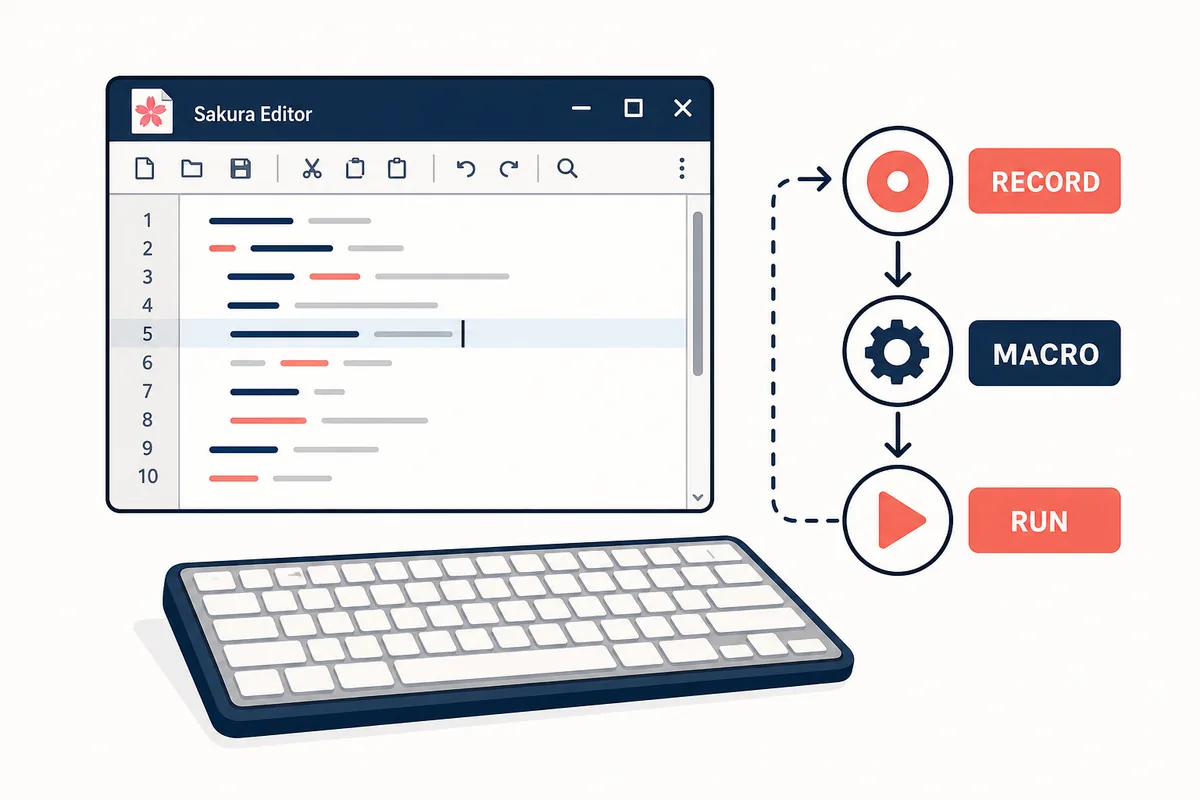
Risposta rapida: scegli il tipo di macro in base al lavoro
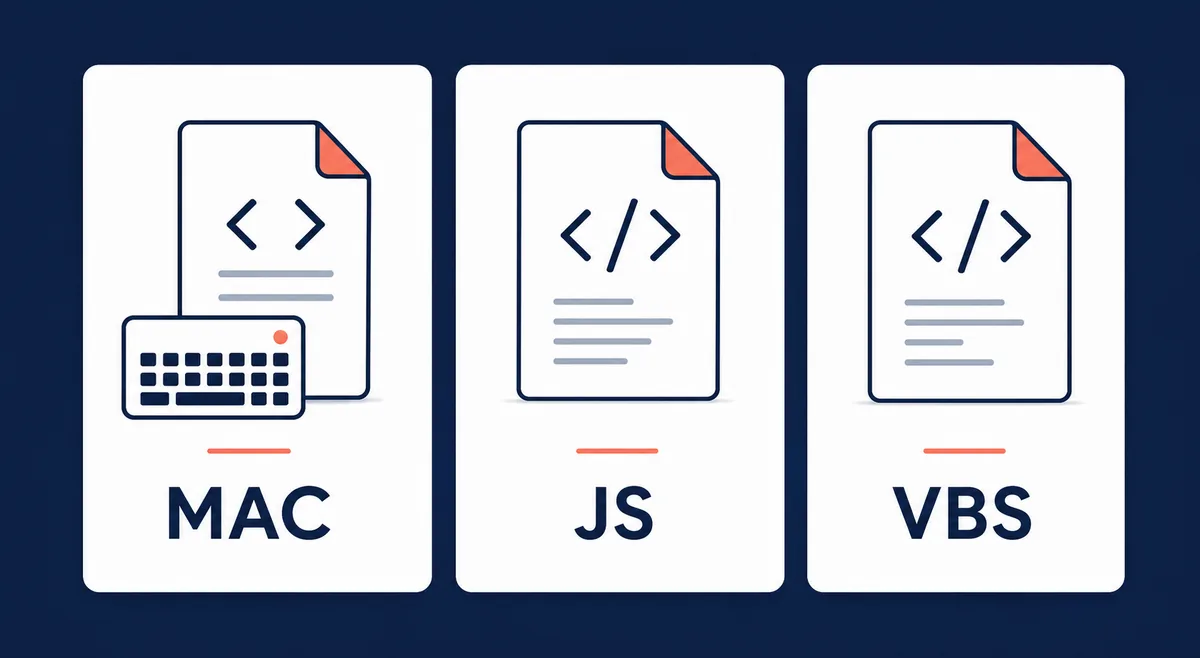
Una macro di Sakura Editor può essere una registrazione o uno script. Usa .mac per passaggi fissi, .js per logica testuale e regex, .vbs solo se il flusso Windows usa già VBScript.
| Obiettivo | Formato | Criterio |
|---|---|---|
| Ripetere passaggi | .mac | La sequenza è sempre uguale. |
| Modificare testo | .js | Servono condizioni, cicli o regex. |
| Flusso VBScript | .vbs | VBScript è già usato. |
| Esecuzione rapida | Macro registrata | L'azione è stabile. |
Cosa fanno le macro
Le macro riutilizzano operazioni di editing ripetitive. Sakura Editor può eseguire sia azioni registrate sia file macro scritti manualmente.
Prima di modificare file reali, verifica regex, fine riga e tabulazioni nel browser. Porta nella macro solo la regola già provata.
Registrare, salvare, eseguire
Inizia con un file piccolo e casi limite. Così vedi se la macro dipende da cursore, selezione o fine riga.
Registra solo l'essenziale e riprova su due campioni prima di salvare.
- Prepara un campioneIncludi casi normali e limite.
- Registra il minimoEvita dipendenze dal mouse.
- Ripeti e confrontaProva un secondo campione.
- Salva e registraRegistra solo macro stabili.
Scegliere .mac, .js o .vbs
L'estensione decide l'esecuzione. .mac va bene per azioni registrate, .js per logica testuale, .vbs per ambienti già basati su VBScript.
Nelle macro condivise commenta input previsto, limiti e modo di tornare indietro.
| Obiettivo | Formato | Criterio |
|---|---|---|
| Ripetere passaggi | .mac | La sequenza è sempre uguale. |
| Modificare testo | .js | Servono condizioni, cicli o regex. |
| Flusso VBScript | .vbs | VBScript è già usato. |
Ricerca e sostituzione
Una sostituzione automatica può cambiare molte righe. Controlla pattern, testo sostitutivo, ambito, maiuscole e fine riga.
Se deve agire solo sulla selezione, rendilo esplicito nello script.
// Example idea only: test the pattern before running it on real files
var text = Editor.GetSelectedString(0);
if (text !== "") {
  Editor.InsText(text.replace(/old/g, "new"));
}Registrazione e scorciatoie
Una macro registrata appare nel menu e può avere una scorciatoia.
Usa nomi chiari e documenta posizione, scorciatoia e file target.
Risoluzione problemi
Controlla percorso, estensione, codifica, selezione e restrizioni WSH.
Riduci lo script a un inserimento semplice e aggiungi funzioni gradualmente.
| Obiettivo | Formato | Criterio |
|---|---|---|
| Non appare | Impostazioni macro | Percorso o nome errato |
| Testo corrotto | Codifica | Shift_JIS o UTF-8 BOM |
| Risultati errati | Pattern e selezione | Regex, maiuscole, fine riga o ambito |
| JS/VBS fallisce | Windows Script | Restrizione WSH o estensione |
Controlli prima dei file reali
Prima che una macro tocchi dati reali, definisci input, ambito, posizione di salvataggio e metodo di ripristino. È importante quando sono aperti più file o quando arrivi da risultati grep a una finestra dell'editor.
Una routine prudente è salvare l'originale con un altro nome, creare una piccola copia nella stessa cartella e lanciare la macro sulla copia. CSV, configurazioni e log possono nascondere differenze di fine riga o tabulazione.
Dai alle macro nomi con verbo e oggetto, per esempio cleanup-trailing-spaces.js, insert-review-header.mac o convert-tabs-to-spaces.js. Un nome chiaro rende più sicuro il menu delle macro registrate e le scorciatoie.
Per macro condivise, aggiungi commenti con input previsto, file da escludere, ambiente testato e procedura di ripristino. Questa nota breve aiuta più di uno script elegante quando qualcuno deve correggerlo mesi dopo.
Manutenzione e condivisione delle macro
Quando una macro viene usata ogni settimana, trattala come un piccolo file di codice. Conserva una copia stabile, descrivi lo scopo ed evita di unire troppe attività nello stesso file. Una macro che pulisce spazi, converte tab e inserisce intestazioni è difficile da controllare.
Se la condividi, allega un esempio di input e uno di output. Servono a verificare se installazione, codifica e fine riga producono lo stesso risultato su un altro computer. Se l'output cambia, spesso il problema è l'ambiente.
Rivedi periodicamente le macro registrate. Quelle di un progetto vecchio dovrebbero uscire dal menu o finire in una cartella archivio. Un menu breve riduce gli errori di scorciatoia e rende più visibile l'automazione giusta.
Per file delicati usa una sequenza fissa: copia, prova, confronto e solo dopo esecuzione sul file reale. È un passaggio semplice che evita errori in configurazioni, traduzioni, CSV e log.
Aggiungi anche una data di revisione nel commento della macro. Così è chiaro se file, scorciatoie, versione di Sakura Editor e regole di nome sono ancora allineati al flusso attuale.
Quando una macro viene distribuita a un team, aggiungi una breve nota di versione: data, motivo della modifica, file di prova usato e limiti noti. In questo modo eviti che persone diverse usino varianti quasi uguali della stessa automazione.
Domande frequenti
Domande frequenti
Le macro di Sakura Editor sono adatte ai principianti?
Sì, parti da una registrazione breve.
Meglio usare .mac o .js?
.mac per passaggi fissi, .js per logica o regex.
Una macro può automatizzare ricerca e sostituzione?
Sì, ma prova pattern e ambito.
Perché registrare una macro?
Per menu e scorciatoie.
Cosa controllare quando una macro fallisce?
Controlla estensione, percorso, codifica, selezione e WSH.