Guia prático do Sakura Editor
Macros do Sakura Editor: grave, salve, registre e avance para JS
Use macro gravada para repetir os mesmos passos. Use JS ou VBS quando houver condições, verificação de texto, busca ou substituição. O guia mostra como decidir com segurança.
Atualizado: 2026-07-13
Resposta rápida: escolha pelo trabalho
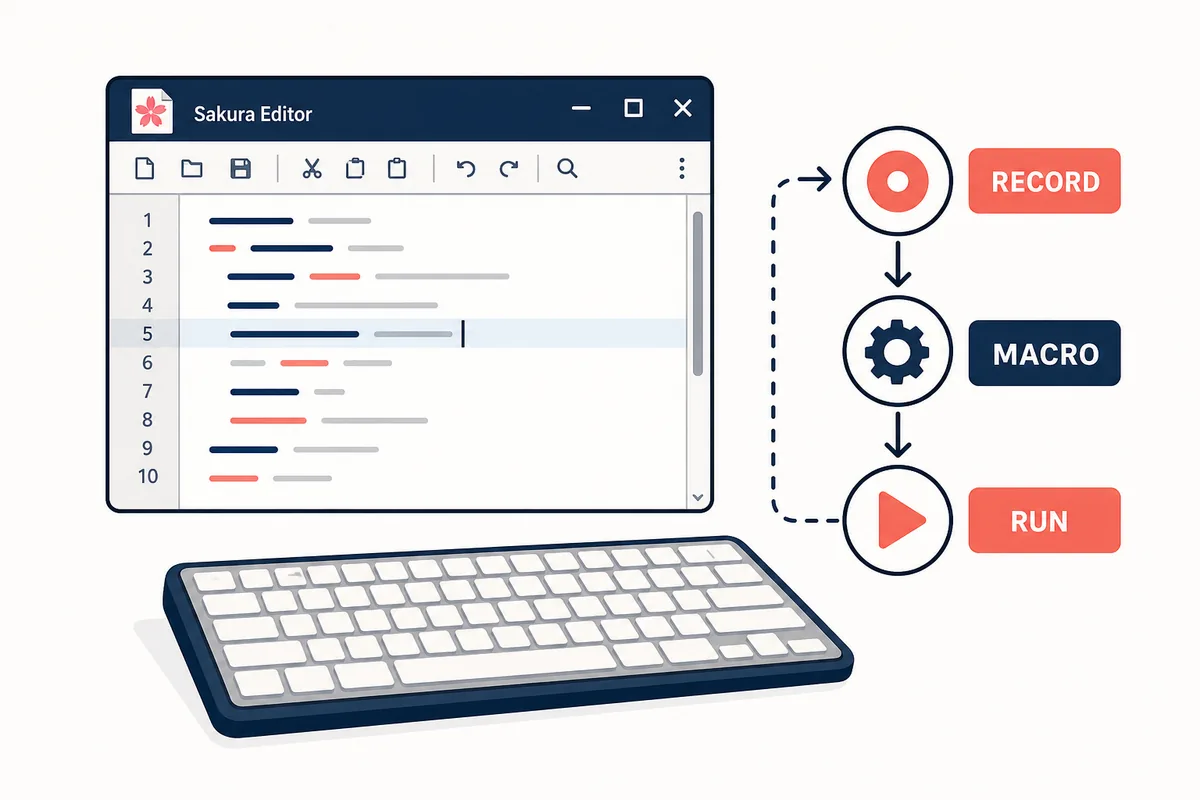
Uma macro do Sakura Editor pode ser uma gravação ou um script. Use .mac para passos fixos, .js para lógica de texto e regex, e .vbs apenas quando VBScript já fizer parte do fluxo.
| Objetivo | Formato | Critério |
|---|---|---|
| Repetir passos | .mac | A ação é sempre igual. |
| Tratar texto | .js | Há condições, loops ou regex. |
| Fluxo VBScript | .vbs | A equipe já usa VBScript. |
| Executar rápido | Macro registrada | A rotina está estável. |
O que macros fazem
Macros reaproveitam edições repetitivas. O Sakura Editor aceita ações gravadas e arquivos escritos manualmente.
Teste regex, quebras de linha e tabulações no navegador antes de alterar arquivos reais.
Gravar, salvar e executar
Comece com arquivo pequeno e casos limite. Assim você vê dependências de cursor, seleção e fim de linha.
Grave só o essencial e repita em duas amostras antes de salvar.
- Prepare uma amostraInclua casos normais e limites.
- Grave o mínimoEvite dependência do mouse.
- Repita e compareTeste outra amostra.
- Salve e registreRegistre só macros estáveis.
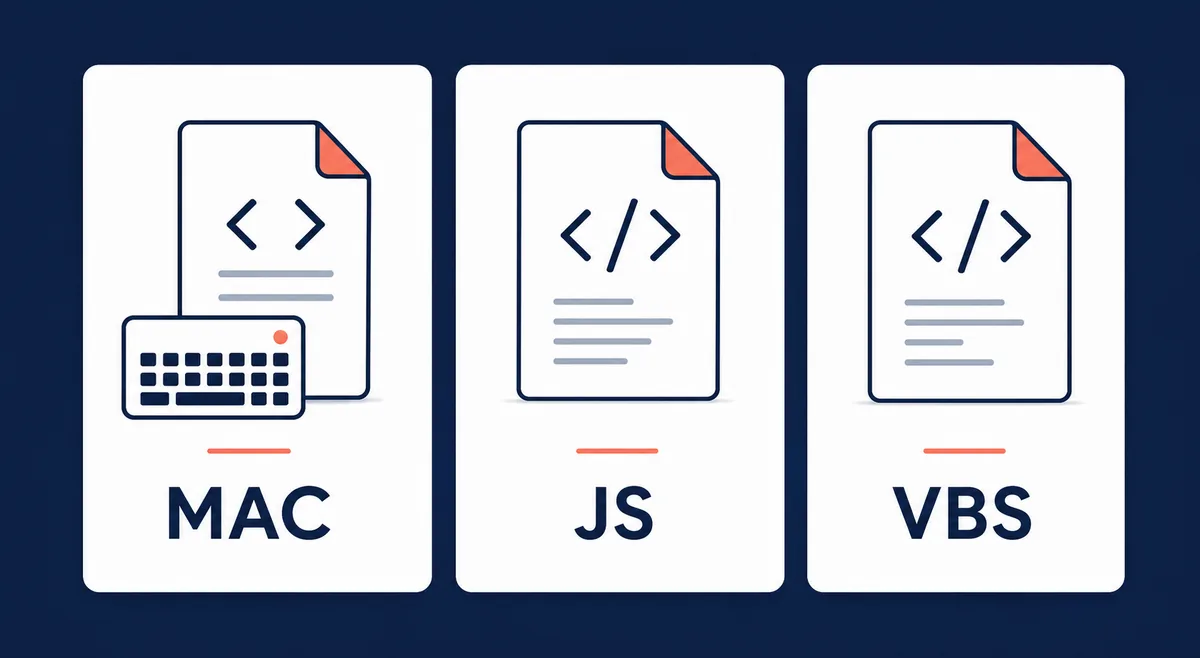
Escolher .mac, .js ou .vbs
A extensão define a execução. .mac é para ações gravadas, .js para lógica de texto, .vbs para ambientes já baseados em VBScript.
Em macros compartilhadas, comente entrada esperada, limites e reversão.
| Objetivo | Formato | Critério |
|---|---|---|
| Repetir passos | .mac | A ação é sempre igual. |
| Tratar texto | .js | Há condições, loops ou regex. |
| Fluxo VBScript | .vbs | A equipe já usa VBScript. |
Busca e substituição
Substituições podem alterar muitas linhas. Confira padrão, texto novo, escopo, maiúsculas e quebras de linha.
Se só a seleção deve mudar, deixe isso explícito no script.
// Example idea only: test the pattern before running it on real files
var text = Editor.GetSelectedString(0);
if (text !== "") {
  Editor.InsText(text.replace(/old/g, "new"));
}Registrar e criar atalhos
Macros registradas aparecem no menu e podem receber atalhos.
Use nomes claros e registre local, atalho e arquivos-alvo.
Diagnóstico de falhas
Confira caminho, extensão, codificação, seleção e WSH.
Reduza a macro a uma inserção simples e adicione etapas aos poucos.
| Objetivo | Formato | Critério |
|---|---|---|
| Não aparece | Configuração de macro | Caminho ou nome errado |
| Texto quebrado | Codificação | Shift_JIS ou UTF-8 BOM |
| Resultados errados | Padrão e seleção | Regex, caixa, quebras ou escopo |
| JS/VBS falha | Windows Script | Restrição WSH ou extensão |
Verificações antes de usar arquivos reais
Antes de a macro alterar dados reais, defina entrada, intervalo, local de salvamento e forma de reverter. Isso importa quando há vários arquivos abertos ou quando você vem de resultados grep para uma janela do editor.
Uma rotina segura é salvar o original com outro nome, criar uma cópia pequena na mesma pasta e executar a macro nessa cópia. CSV, configurações e logs podem esconder diferenças de quebra de linha ou tabulação.
Use nomes com verbo e alvo, como cleanup-trailing-spaces.js, insert-review-header.mac ou convert-tabs-to-spaces.js. Nomes claros tornam o menu de macros registradas e os atalhos menos perigosos.
Em macros compartilhadas, inclua comentários com entrada esperada, arquivos que não devem ser tocados, ambiente testado e passo de restauração. Essa documentação curta facilita a manutenção depois.
Manutenção e compartilhamento de macros
Quando uma macro passa a ser usada toda semana, trate-a como um pequeno arquivo de código. Guarde uma versão estável, explique o motivo da existência e evite juntar tarefas diferentes no mesmo arquivo. Uma macro que limpa espaços, converte tabs e insere cabeçalhos é difícil de diagnosticar.
Ao compartilhar, inclua um exemplo de entrada e outro de saída. Eles ajudam a confirmar se Sakura Editor, codificação e quebras de linha dão o mesmo resultado em outro computador. Se a saída mudar, o ambiente costuma ser a causa.
Revise a lista de macros registradas de tempos em tempos. Macros de projetos antigos podem sair do menu ou ir para uma pasta de arquivo. Um menu curto reduz atalhos errados e facilita encontrar a automação certa.
Para arquivos sensíveis, use uma rotina simples: cópia, teste, comparação visual e só depois execução no arquivo real. Esse cuidado evita problemas em configurações, traduções, CSV e logs que parecem iguais na tela.
Inclua também uma data de revisão no comentário da macro. Ela mostra se arquivo, atalhos, versão do Sakura Editor e regras de nomenclatura ainda combinam com o fluxo atual.
Quando uma macro é distribuída para uma equipe, registre uma pequena nota de versão: data, motivo da alteração, arquivo de teste usado e limitações conhecidas. Isso evita que pessoas diferentes usem variações parecidas da mesma automação.
Perguntas frequentes
Perguntas frequentes
Macros do Sakura Editor são boas para iniciantes?
Sim, comece com uma gravação pequena.
Devo usar .mac ou .js?
.mac para passos fixos, .js para lógica ou regex.
Uma macro pode automatizar busca e substituição?
Sim, mas teste padrão e escopo.
Por que registrar uma macro?
Para menu e atalhos.
O que verificar quando uma macro falha?
Verifique extensão, caminho, codificação, seleção e WSH.