Guía práctica de Sakura Editor
Plugins de Sakura Editor: instalación, configuración y desactivación
Los plugins de Sakura Editor añaden funciones al editor de escritorio después de instalarlo. Comprueba primero el origen y la versión compatible, descomprime la carpeta junto a sakura.ini y regístrala en Configuración común. Normalmente debes abrir una ventana nueva para ver el cambio. Esta guía explica la estructura de carpetas, la activación, la eliminación, el diagnóstico y la diferencia frente a las macros.
Actualizado: 2026-10-14
Respuesta rápida: colocar, registrar y probar en una ventana nueva
Un ZIP dentro de plugins solo completa la colocación de archivos. Localiza la carpeta de configuración que contiene sakura.ini, descomprime el directorio del plugin en el nivel correcto y abre Configuración común > Plugins. Activa los plugins y añade el nuevo directorio. Después abre una ventana nueva antes de concluir que la instalación falló.
| Objetivo | Dónde revisar | Prueba práctica |
|---|---|---|
| Comprobar compatibilidad | README, notas de versión y requisitos | Coincidir versión de Sakura Editor, Windows y plugin |
| Colocar archivos | plugins junto a sakura.ini | La carpeta contiene su archivo de definición |
| Registrar y activar | Configuración común > Plugins | El plugin aparece en la lista de registro |
| Confirmar resultado | Una ventana del editor recién abierta | Probar menú, barra, esquema u otra función documentada |
En esta página
Qué son los plugins de Sakura Editor y en qué se diferencian de las macrosCuatro comprobaciones antes de instalar un pluginCómo instalar un plugin de Sakura EditorAdministrar, desactivar y quitar plugins desde Configuración comúnSolucionar un plugin que no aparece o no funcionaFlujo seguro para actualizar, compartir y respaldarAlcance y límites: usa la ayuda oficial como referencia finalQué son los plugins de Sakura Editor y en qué se diferencian de las macros
Un plugin de Sakura Editor es un complemento que el editor carga después. La ayuda oficial describe plugins que añaden comandos a los menús, indentación inteligente, análisis de esquema o comandos al iniciar. Cada plugin ofrece funciones distintas: lee su README y sus archivos de definición en vez de asumir que todos muestran el mismo menú.
Una macro suele ser un script para repetir ediciones o llamar a un proceso externo. Un plugin se administra desde la configuración del editor y puede integrarse con sus funciones. Usa una macro para una transformación repetible y breve; considera un plugin cuando la función debe aparecer en menús, funciones de apoyo o el esquema. Instalar un plugin no elimina la necesidad de macros.
| Comparación | Plugin | Macro o comando externo |
|---|---|---|
| Archivos | Carpeta bajo plugins en la configuración | Script de macro o ejecutable |
| Registro | Configuración común > Plugins | Lista de macros, teclas o comandos |
| Uso ideal | Comandos integrados y funciones de apoyo | Ediciones repetibles y procesos externos |
| Reversión | Desactivar, quitar registro o mover carpeta | Quitar registro o restaurar archivo |
Cuatro comprobaciones antes de instalar un plugin
Anota la versión de Sakura Editor y compárala con las versiones compatibles del plugin. La ayuda general oficial toma como base Sakura Editor 2.0.0.0 o posterior, pero cada plugin puede exigir otra versión. Si el ZIP procede de un artículo antiguo, verifica autor, README, fecha, DLL y dependencias. No añadas ejecutables cuyo origen no puedas comprobar.
Localiza la carpeta de configuración antes de descomprimir. La carpeta de sakura.ini puede cambiar entre una instalación normal, una copia portable y una configuración por usuario. Haz una copia de sakura.ini, de plugins y de las macros o DLL relacionadas. Así podrás comparar el estado posterior y retirar solo el complemento nuevo.
- Anotar la versiónRegistra la versión de Sakura Editor, Windows y los requisitos del plugin indicados en su README.
- Encontrar la carpetaAbre la carpeta que contiene el sakura.ini activo; no uses una ruta antigua de otra copia portable.
- Crear una copiaCopia sakura.ini, plugins existentes, macros y DLL relacionadas a una carpeta de prueba.
- Preparar la reversiónDecide cómo quitar el registro, mover la carpeta y restaurar la copia si aparece un problema.
Cómo instalar un plugin de Sakura Editor
La ayuda oficial usa esta estructura: crea plugins al mismo nivel que sakura.ini y descomprime dentro una carpeta con el nombre del plugin. Un problema habitual es una extracción doble como plugins\plugin-name\plugin-name\plugin.def. Si el archivo de definición queda un nivel más abajo, el diálogo de registro puede no encontrarlo. Revisa la carpeta extraída antes de abrir la configuración.
Colocar los archivos no cambia automáticamente una ventana ya abierta. En Configuración común > Plugins activa la carga y usa Añadir nuevo plugin o la orden de instalación ZIP indicada por la ayuda oficial. Cuando la lista muestre nombre, estado, carga y carpeta, compara autor y versión con el README. Cierra el diálogo, abre una ventana nueva y prueba un archivo pequeño.
- Descomprimir el ZIPSigue las instrucciones del autor y coloca el directorio del plugin bajo la carpeta plugins correcta.
- Revisar la definiciónConfirma que plugin.def u otro archivo indicado por el README está dentro del directorio del plugin.
- Abrir Configuración comúnAbre Configuración > Configuración común y selecciona la pestaña Plugins.
- Añadir el pluginUsa Añadir nuevo plugin o la orden de ZIP si la carpeta no aparece automáticamente.
- Probar una ventana nuevaAbre otra ventana y prueba la función de menú, barra, esquema o apoyo descrita en el README.
# Ejemplo de estructura
sakura.ini
plugins\
  plugin-name\
    plugin.def
README.txtPon la carpeta con el archivo de definición bajo plugins junto al sakura.ini activo.
Activa plugins y añade la carpeta desde la pestaña correspondiente.
Abre una ventana nueva y comprueba la función descrita por el README.
Administrar, desactivar y quitar plugins desde Configuración común
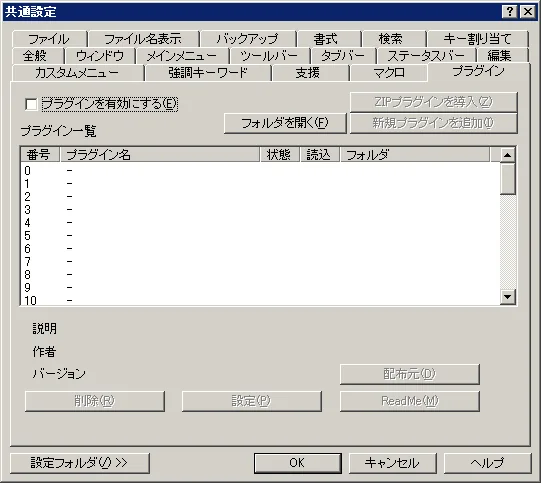
La pestaña Configuración común > Plugins tiene funciones distintas: activar la carga, abrir la carpeta de configuración, instalar un ZIP, añadir un plugin y revisar la lista de registro. La lista puede mostrar estados como añadido, actualizado, detenido, activo o eliminado. Usa el estado junto con la columna de carga; una carpeta puede existir en el disco aunque la ventana actual todavía no la haya cargado.
Para probar un plugin temporalmente, desactívalo o quita su registro antes de mover archivos. La ayuda oficial avisa de que quitar el registro no borra necesariamente los archivos y que una ventana abierta puede conservar el plugin cargado. Cierra la ventana anterior, abre otra y confirma el resultado. Solo entonces mueve el directorio a una copia de respaldo.
| Acción o estado | Significado | Comprobar después |
|---|---|---|
| Desactivar carga | No cargar plugins registrados | Abrir una ventana nueva y repetir la prueba |
| Detener o eliminar registro | Desactivar o quitar el plugin seleccionado | Cerrar ventanas existentes |
| Mover carpeta | Impedir que se descubran los archivos | Conservar README y copia |
| Abrir configuración | Entrar en la pantalla propia del plugin | Anotar los valores anteriores |
Solucionar un plugin que no aparece o no funciona
Si no aparece en la lista, empieza por la ruta del sakura.ini activo. Después revisa profundidad de carpetas, nombre del archivo de definición, doble extracción, bloqueo de Windows y versión compatible. El comando Carpeta de configuración es la forma más segura de abrir la ruta usada por esa copia y evita instalar el plugin en otro perfil portable.
Si aparece pero no hace nada, lee el README para comprobar dependencias, condiciones de inicio, ubicación del menú y necesidad de reiniciar. Reproduce el problema en una ventana nueva y compáralo con la carga de plugins desactivada. Conserva el mensaje exacto, la versión y el origen al pedir ayuda al autor.
| Síntoma | Primer lugar | Siguiente acción |
|---|---|---|
| No aparece | sakura.ini, profundidad y plugin.def | Abrir la carpeta activa y volver a extraer |
| Aparece detenido | Versión, dependencias y estado | Leer README y abrir una ventana nueva |
| Falta el menú | README y ajustes de barra | Comprobar si es comando, apoyo o integración de esquema |
| Sigue activo al quitarlo | Ventana abierta | Cerrar y probar en una ventana nueva |
| El editor se vuelve inestable | Última carpeta añadida | Desactivar y apartarla antes de tocar más ajustes |
Comprueba la ubicación activa de sakura.ini y la profundidad de plugins.
Comprueba la carga, la lista de registro y el archivo de definición.
Cierra la ventana anterior y vuelve a probar en una nueva.
Flujo seguro para actualizar, compartir y respaldar
Trata una actualización como un cambio de configuración y no como una simple copia. Registra autor, URL, fecha, versión actual, nueva versión y cambios. Cuando sea posible, extrae la versión nueva en una carpeta de prueba y conserva la anterior hasta pasar por el menú, el esquema y la edición normal. Sobrescribir la única copia funcional complica la vuelta atrás.
Para compartir una instalación guarda el ZIP con README, origen, versión compatible, ajustes necesarios y procedimiento de desactivación. Combina la exportación de configuración y la comparación de diferencias para separar archivos del plugin y preferencias personales. Si Windows o la política de la organización bloquean el archivo, detén la instalación y consulta al administrador.
- RegistrarGuarda origen, fecha, versión del plugin y versión compatible de Sakura Editor.
- Probar aparteUsa una copia de la carpeta de configuración en vez de sobrescribir el perfil principal.
- Comparar diferenciasRevisa sakura.ini y plugins para detectar cambios de menú o configuración.
- Compartir la vuelta atrásDocumenta desactivar, quitar registro, mover carpeta y restaurar.
Alcance y límites: usa la ayuda oficial como referencia final
Las funciones, versiones de Windows, controles y licencia de un plugin dependen de su autor. Esta página resume la estructura general de carpetas y gestión descrita en la ayuda oficial de Sakura Editor; no certifica un plugin de terceros ni promete compatibilidad futura. Si una etiqueta difiere en tu pantalla, prioriza la ayuda y el README de la versión instalada.
Si el problema continúa, prueba el editor con el plugin desactivado, repite en una ventana nueva y confirma la misma carpeta de configuración. No añadas DLL o ejecutables al azar. Vuelve a la ayuda oficial, al registro de cambios del autor o al administrador de tu organización antes de ampliar el cambio.
Preguntas frecuentes
Preguntas frecuentes
¿Dónde instalo los plugins de Sakura Editor?
La ayuda oficial coloca una carpeta plugins junto al sakura.ini del perfil activo, con una carpeta para cada plugin. Usa el comando Carpeta de configuración para confirmar la ruta antes de descomprimir.
¿Basta con copiar el ZIP en plugins?
No necesariamente. Descomprime la carpeta correcta, comprueba su archivo de definición, activa la carga, registra el plugin en Configuración común > Plugins y pruébalo en una ventana nueva.
¿Por qué mi plugin no aparece en Sakura Editor?
Revisa la ruta de sakura.ini, la profundidad de carpetas, plugin.def, la doble extracción, el bloqueo de Windows y la versión compatible. Otra copia portable puede estar usando una carpeta distinta.
¿Cómo desactivo un plugin de Sakura Editor?
Desactiva la carga o detén y quita el registro desde Configuración común > Plugins. Quitar el registro puede dejar archivos en el disco y una ventana abierta puede conservarlo cargado; comprueba una ventana nueva.
¿Por qué no se ve un cambio del plugin?
La ayuda oficial indica que los cambios se aplican desde la siguiente ventana nueva y no modifican retroactivamente las ventanas abiertas. Cierra la anterior y repite la función descrita en el README.
¿Plugin o macro: cuál debo usar?
Usa una macro para ediciones repetibles o comandos externos. Un plugin encaja cuando la función se integra en menús, apoyos u análisis de esquema. Comprueba siempre el README y los requisitos de versión.