Guia prático do Sakura Editor
Plugins do Sakura Editor: instalação, configuração e desativação
Os plugins do Sakura Editor adicionam recursos ao editor de desktop. Primeiro confira a origem e a versão compatível, extraia a pasta ao lado de sakura.ini e registre-a em Configurações comuns. Em geral, uma nova janela do editor é necessária para mostrar a alteração. Este guia cobre pastas, ativação, remoção, solução de problemas e a diferença entre plugins e macros.
Atualizado: 2026-10-14
Resposta curta: colocar, registrar e testar em uma nova janela
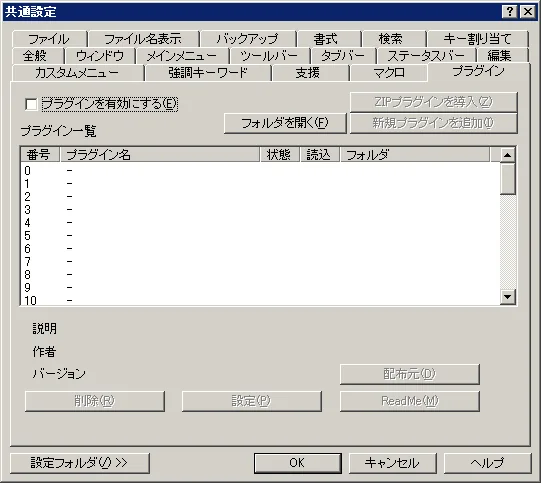
Copiar um ZIP para plugins conclui apenas a colocação dos arquivos. Encontre a pasta de configuração que contém sakura.ini, extraia o diretório do plugin no nível correto e abra Configurações comuns > Plugins. Ative os plugins e adicione a nova pasta. Depois abra uma janela nova antes de concluir que a instalação falhou.
| Objetivo | Onde verificar | Teste prático |
|---|---|---|
| Conferir compatibilidade | README, notas e requisitos | Comparar Sakura Editor, Windows e plugin |
| Colocar arquivos | plugins ao lado de sakura.ini | A pasta contém o arquivo de definição |
| Registrar e ativar | Configurações comuns > Plugins | O plugin aparece na lista de registro |
| Confirmar resultado | Uma janela recém-aberta | Testar menu, barra, estrutura ou recurso documentado |
Nesta página
O que são plugins do Sakura Editor e qual a diferença para macros?Quatro verificações antes de instalar um pluginComo instalar um plugin do Sakura EditorGerenciar, desativar e remover plugins nas configurações comunsResolver plugin que não aparece ou não funcionaFluxo seguro para atualizar, compartilhar e fazer backupEscopo e limites: use a ajuda oficial como referência finalO que são plugins do Sakura Editor e qual a diferença para macros?
Um plugin do Sakura Editor é um complemento carregado pelo editor. A ajuda oficial descreve plugins que adicionam comandos a menus, indentação inteligente, análise de estrutura ou comandos executados ao iniciar. Cada plugin tem recursos próprios. Leia o README e os arquivos de definição em vez de presumir que todo plugin apresenta o mesmo menu.
Uma macro normalmente repete edições ou chama um processo externo. Um plugin é administrado nas configurações do editor e pode integrar recursos do aplicativo. Use uma macro para uma transformação curta e repetível; considere um plugin quando a função precisa integrar menus, recursos de apoio ou a estrutura do documento. Instalar um plugin não elimina a necessidade de macros.
| Comparação | Plugin | Macro ou comando externo |
|---|---|---|
| Arquivos | Pasta em plugins no perfil de configuração | Script de macro ou executável |
| Registro | Configurações comuns > Plugins | Lista de macros, teclas ou comandos |
| Melhor uso | Comandos integrados e recursos de apoio | Edições repetidas e processos externos |
| Reversão | Desativar, remover registro ou mover pasta | Remover registro ou restaurar arquivo |
Quatro verificações antes de instalar um plugin
Anote a versão do Sakura Editor e compare com as versões aceitas pelo plugin. A ajuda geral oficial usa Sakura Editor 2.0.0.0 ou posterior como referência, mas cada plugin pode exigir algo diferente. Se o ZIP veio de um artigo antigo, confira autor, README, data, DLLs e dependências. Não adicione executáveis cuja origem não possa ser verificada.
Localize a pasta de configuração antes de extrair. A pasta de sakura.ini pode mudar entre instalação, versão portable e configuração por usuário. Faça backup de sakura.ini, da pasta plugins e das macros ou DLLs relacionadas. Assim é possível comparar o estado depois do teste e remover apenas o complemento novo.
- Registrar a versãoAnote a versão do Sakura Editor, o Windows e os requisitos indicados no README.
- Encontrar a pastaAbra a pasta que contém o sakura.ini ativo; não use uma pasta de outra cópia portable.
- Criar backupCopie sakura.ini, plugins existentes, macros e DLLs para uma pasta separada.
- Planejar a reversãoDefina como remover o registro, mover a pasta e restaurar o backup se algo falhar.
Como instalar um plugin do Sakura Editor
A estrutura da ajuda oficial é direta: crie plugins no mesmo nível de sakura.ini e extraia dentro dela uma pasta com o nome do plugin. Uma extração dupla pode criar plugins\plugin-name\plugin-name\plugin.def. Se o arquivo de definição ficar fundo demais, a janela de registro pode não encontrar o plugin. Confira a pasta extraída antes de abrir as configurações.
Colocar os arquivos não altera automaticamente uma janela já aberta. Em Configurações comuns > Plugins, ative o carregamento e use Adicionar novo plugin ou o comando de instalação por ZIP indicado na ajuda. Quando a lista mostrar nome, estado, carregamento e pasta, compare autor e versão com o README. Feche a janela de configurações, abra outra janela e teste um arquivo pequeno.
- Extrair o ZIPSiga as instruções do autor e coloque a pasta do plugin sob a pasta plugins correta.
- Conferir a definiçãoConfirme que plugin.def ou o arquivo indicado no README está dentro da pasta do plugin.
- Abrir Configurações comunsAbra Configurações > Configurações comuns e selecione Plugins.
- Adicionar o pluginUse Adicionar novo plugin ou o comando ZIP se a pasta não aparecer automaticamente.
- Testar uma nova janelaAbra outra janela e teste o recurso de menu, barra, estrutura ou apoio descrito no README.
# Exemplo de estrutura
sakura.ini
plugins\
  plugin-name\
    plugin.def
README.txtDeixe a pasta com o arquivo de definição em plugins, ao lado do sakura.ini ativo.
Ative plugins e adicione a pasta na aba correspondente das configurações.
Abra uma nova janela e confira o recurso indicado pelo README.
Gerenciar, desativar e remover plugins nas configurações comuns
A aba Configurações comuns > Plugins permite ativar o carregamento, abrir a pasta de configuração, instalar ZIP, adicionar plugins e consultar a lista de registro. A lista pode indicar adicionado, atualizado, parado, em execução ou excluído. Leia o estado junto com a coluna de carregamento: uma pasta pode existir no disco enquanto a janela atual ainda não a carregou.
Para testar temporariamente, desative o plugin ou remova seu registro antes de mover os arquivos. A ajuda oficial informa que remover o registro não necessariamente apaga os arquivos e que uma janela já aberta pode continuar com o plugin carregado. Feche-a, abra outra e confirme o resultado antes de mover a pasta para um backup.
| Ação ou estado | Significado | Verificação posterior |
|---|---|---|
| Desativar carregamento | Não carregar plugins registrados | Abrir nova janela e testar |
| Parar ou apagar registro | Desativar ou remover o plugin escolhido | Fechar janelas existentes |
| Mover a pasta | Impedir que os arquivos sejam encontrados | Guardar README e cópia |
| Abrir configurações | Acessar opções próprias do plugin | Anotar valores antigos |
Resolver plugin que não aparece ou não funciona
Se o plugin não aparece, comece pelo caminho do sakura.ini ativo. Depois confira profundidade das pastas, nome do arquivo de definição, extração dupla, bloqueio do Windows e versão compatível. O comando Pasta de configuração abre o caminho realmente usado pela cópia atual e evita instalar em outro perfil portable.
Se aparece mas não funciona, leia o README sobre dependências, condições de início, local do menu e necessidade de reiniciar. Reproduza em uma nova janela e compare com o carregamento desativado. Guarde a mensagem exata, a versão e a origem ao pedir ajuda ao autor.
| Sintoma | Primeiro lugar | Próxima ação |
|---|---|---|
| Não aparece | sakura.ini, profundidade e plugin.def | Abrir pasta ativa e extrair novamente |
| Aparece parado | Versão, dependências e estado | Ler README e abrir nova janela |
| Menu não aparece | README e ajustes da barra | Verificar comando, apoio ou integração de estrutura |
| Continua ativo após remover | Janela antiga | Fechar e testar em nova janela |
| Editor fica instável | Última pasta adicionada | Desativar e afastar antes de outras mudanças |
Confira a localização ativa de sakura.ini e a profundidade de plugins.
Confira o carregamento, a lista de registro e o arquivo de definição.
Feche a janela antiga e tente novamente em uma janela nova.
Fluxo seguro para atualizar, compartilhar e fazer backup
Trate uma atualização como mudança de configuração. Registre autor, URL, data, versão atual, versão nova e alterações. Quando possível, extraia a versão nova em uma pasta de teste e mantenha a anterior até verificar menus, estrutura e edição normal. Sobrescrever a única cópia funcional dificulta a reversão.
Ao compartilhar uma configuração, guarde o ZIP com README, origem, versão compatível, ajustes necessários e procedimento de desativação. Use exportação de configurações e comparação de diferenças para separar arquivos do plugin das preferências pessoais. Se o Windows ou uma regra da organização bloquear o arquivo, pare e consulte o administrador.
- DocumentarGuarde origem, data, versão do plugin e versão compatível do Sakura Editor.
- Testar separadoUse uma cópia da pasta de configuração em vez de sobrescrever o perfil principal.
- Revisar diferençasCompare sakura.ini e plugins para ver mudanças de menu ou configuração.
- Compartilhar a reversãoDocumente desativar, remover registro, mover e restaurar.
Escopo e limites: use a ajuda oficial como referência final
Recursos, sistemas compatíveis, controles e licença de um plugin dependem do autor. Esta página resume a estrutura geral de pastas e gerenciamento descrita na ajuda oficial do Sakura Editor; ela não certifica plugins de terceiros nem garante compatibilidade futura. Se um rótulo for diferente, priorize a ajuda e o README da versão instalada.
Se o problema continuar, teste o editor com o plugin desativado, em nova janela e na mesma pasta de configuração. Não adicione DLLs ou executáveis ao acaso. Volte à ajuda oficial, ao histórico do autor ou ao administrador antes de ampliar a mudança.
Perguntas frequentes
Perguntas frequentes
Onde instalo plugins do Sakura Editor?
A ajuda oficial coloca uma pasta plugins ao lado do sakura.ini do perfil usado, com uma pasta por plugin. Use o comando Pasta de configuração para confirmar o caminho antes de extrair.
Basta copiar o ZIP para plugins?
Nem sempre. Extraia a pasta correta, confira o arquivo de definição, ative o carregamento, registre em Configurações comuns > Plugins e teste em uma nova janela.
Por que meu plugin do Sakura Editor não aparece?
Verifique caminho do sakura.ini, profundidade, plugin.def, extração dupla, bloqueio do Windows e versão compatível. Outra cópia portable pode usar outra pasta.
Como desativar um plugin do Sakura Editor?
Desative o carregamento ou pare e remova o registro em Configurações comuns > Plugins. Os arquivos podem permanecer no disco e uma janela antiga pode continuar carregada; teste uma nova.
Por que uma alteração do plugin não aparece?
A ajuda oficial informa que as mudanças valem a partir da próxima janela nova e não alteram janelas já abertas. Feche a antiga e teste novamente.
Devo usar plugin ou macro?
Macros servem para edições repetidas e comandos externos. Plugins combinam com menus, recursos de apoio ou integração de estrutura. Confira README e requisitos de versão.