サクラエディタ実務ガイド
サクラエディタ プラグイン導入・設定・無効化の手順
サクラエディタのプラグインは、エディタ本体へ後から機能を追加する仕組みです。まず配布元と対応バージョンを確認し、sakura.ini と同じ階層の plugins フォルダーへ展開します。その後、共通設定の[プラグイン]で有効化・登録し、新しいウィンドウで反映を確認します。マクロや外部コマンドとの違いも含め、導入前に戻せる手順をまとめました。
更新日: 2026-10-14
先に結論:ZIPを置くだけで終わらせず、共通設定と再起動まで確認
プラグイン導入でつまずきやすいのは、ZIPを展開する場所と、登録・読み込みの段階を混同することです。sakura.ini の場所を確認して plugins フォルダーを作り、プラグイン定義ファイルを含むフォルダーを置いたら、共通設定で登録します。変更はすでに開いているウィンドウへ遡って適用されないため、新しいウィンドウで機能を確認してください。
| 目的 | 確認する場所 | 判断の目安 |
|---|---|---|
| 導入前の互換性確認 | 配布元のREADME・対応版 | Sakura Editorの版、OS、プラグインの前提を照合 |
| ファイルを置く | sakura.ini と同じ階層の plugins | プラグイン名のフォルダーと定義ファイルがある |
| 登録・有効化 | 共通設定[プラグイン] | 有効化、追加、登録一覧の状態を確認 |
| 反映を確かめる | 新しく開いたエディタウィンドウ | メニュー、ツールバー、アウトライン等の機能を試す |
サクラエディタのプラグインとは?マクロとの違い
サクラエディタのプラグインは、エディタ本体へ後から追加して機能を提供する仕組みです。公式ヘルプでは、プラグインをメニューに追加するコマンド、スマートインデント、アウトライン解析、起動時実行コマンドなどで利用できるものとして説明しています。提供される機能はプラグインごとに違うため、名前だけで動作範囲を判断せず、配布元のREADMEと定義ファイルを確認します。
マクロは編集操作や外部処理をスクリプトで自動化する方法、プラグインは本体の管理画面へ登録して拡張機能を読み込む方法、と考えると整理しやすくなります。短い置換や定型操作なら既存のマクロガイド、メニューやアウトラインへ統合したい機能ならプラグインの導入手順を検討します。プラグインを入れればすべてのマクロが不要になるわけではありません。
| 比較 | プラグイン | マクロ・外部コマンド |
|---|---|---|
| 配置 | 設定フォルダーの plugins 配下 | マクロファイルや外部実行ファイル |
| 登録 | 共通設定の[プラグイン]で管理 | マクロ一覧やキー割り当てで実行 |
| 向く用途 | 本体メニュー、支援機能、アウトライン連携 | 定型編集、変換、外部ツール呼び出し |
| 戻し方 | 無効化・登録解除・フォルダー退避 | 登録解除またはファイルを戻す |
導入前に確認する4項目
最初に、現在のSakura Editorのバージョンと、プラグインが対応するバージョンを記録します。公式ヘルプの一般的なプラグイン機能は2.0.0.0以降を前提にしていますが、個別プラグインには別の条件がある場合があります。古い記事からZIPを取得する場合は、配布元、更新日、README、必要なDLLやランタイムを確認し、出所が分からない実行ファイルを追加しないでください。
次に、設定フォルダーの場所を確かめます。共通設定の[設定フォルダー]や現在のsakura.iniの位置を確認し、pluginsを置く対象がポータブル版とインストール版で違わないかを見ます。設定エクスポートの前にフォルダーを丸ごとコピーしておけば、プラグイン導入後に設定やメニューが変わっても比較して戻せます。
- 対応版を記録するSakura Editor本体のバージョン、Windows環境、プラグインの対応条件をREADMEで照合します。
- 設定フォルダーを特定するsakura.iniが実際に置かれているフォルダーを開き、複数の設定先を混同しないようにします。
- バックアップを作るsakura.ini、既存plugins、関連するマクロやDLLを別フォルダーへコピーします。
- 戻し方を決める問題が出たら登録解除、plugins内の対象フォルダー退避、バックアップ復元の順で戻せるようにします。
サクラエディタ プラグインの導入手順
公式ヘルプの基本構成は、sakura.iniと同じ階層にpluginsフォルダーを作り、その中へプラグイン名のフォルダーを展開する流れです。ZIPを二重に展開してplugins\plugin-name\plugin-name\plugin.defのような深い階層になると、登録画面から見つからないことがあります。展開後は定義ファイルの場所をエクスプローラーで確認してください。
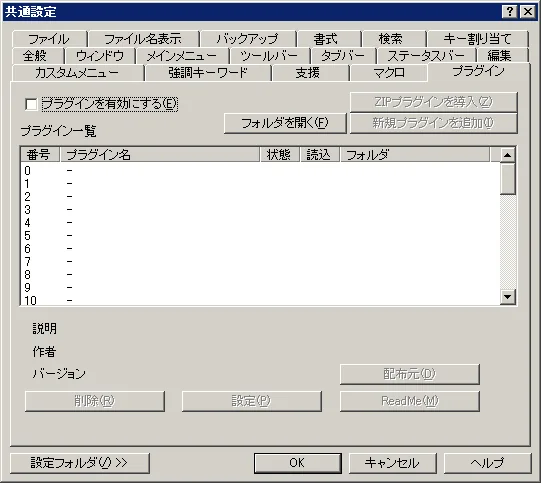
ファイルを置いただけで起動中のウィンドウが変わるとは限りません。共通設定の[プラグイン]で「プラグインを有効にする」を確認し、「新規プラグインを追加」またはZIP導入のボタンから登録します。登録一覧に名前、状態、読込、フォルダーが表示されたら、説明や作者、バージョンも確認してから設定画面を閉じます。
- ZIPを展開する配布元の手順に従い、プラグイン名のフォルダー単位でpluginsへ展開します。
- 定義ファイルを確認するplugin.defなど、READMEが指定する定義ファイルがプラグインフォルダー直下にあるか確認します。
- 共通設定を開く設定(O)から共通設定を開き、[プラグイン]タブで有効化と登録一覧を確認します。
- 新規プラグインを追加する一覧に出ない場合は追加ボタン、または公式ヘルプが案内するZIP導入ボタンを使います。
- 新しいウィンドウで試すメニューやツールバーなど、プラグインのREADMEが示す機能を小さなテキストで確認します。
# 構成例
sakura.ini
plugins\
  plugin-name\
    plugin.def
README.txtsakura.iniと同じ設定先のpluginsへ、定義ファイルを含むフォルダーを置く。
共通設定のプラグインタブで有効化し、追加またはZIP導入で一覧へ登録する。
新しいウィンドウを開き、READMEにあるメニュー・支援機能・反映状態を試す。
共通設定で有効化・無効化・削除を管理する
共通設定の[プラグイン]タブでは、プラグインを有効にするチェック、設定フォルダーを開くボタン、ZIPから導入するボタン、新規プラグインを追加するボタンを使い分けます。登録一覧には追加、更新、停止、稼働、削除などの状態が表示されるため、ファイルが存在するかだけでなく、現在のウィンドウが読み込んでいるかを確認できます。
一時的に止めたいときは、まず有効化を外すか登録を解除し、問題が再現しなくなるかを見ます。公式ヘルプでは、削除してもプラグインのファイル自体は消えず、すでに開いているウィンドウでは読み込まれたままになる場合があると説明しています。完全に外すときは新しいウィンドウを確認し、最後に対象フォルダーをバックアップへ移します。
| 状態・操作 | 意味 | 戻すときの確認 |
|---|---|---|
| 有効化を外す | すべてのプラグインを読み込ませない | 新しいウィンドウで影響が消えたか |
| 停止・削除 | 登録一覧から無効化・登録解除する | 既存ウィンドウを閉じて再確認 |
| フォルダー退避 | ファイルを読み込めない位置へ移す | READMEとバックアップを残す |
| 設定 | 個別プラグインの設定画面を開く | 設定変更前の値を記録する |
プラグインが表示されない・動かないときの切り分け
登録一覧に出ないときは、まず現在のsakura.iniがある設定先を再確認します。次にplugins直下の階層、定義ファイル名、ZIPの二重展開、ファイルのブロック解除、対応するSakura Editorの版を確認します。複数のポータブル版を使っている場合、別の設定フォルダーへ入れていたという原因が特に起きやすいため、エディタの[設定フォルダー]から開くのが確実です。
一覧には出るのに動かない場合は、プラグインのREADMEにある依存ファイル、起動条件、メニュー位置、必要な再起動を確認します。新しいウィンドウで再現し、プラグインを無効化した状態と差分を比べると、本体設定や他のプラグインとの競合を見つけやすくなります。エラーメッセージや状態欄は保存して、作者へ問い合わせる材料にします。
| 症状 | 優先して見る場所 | 次の行動 |
|---|---|---|
| 一覧に出ない | sakura.ini、plugins階層、plugin.def | 設定フォルダーから開き、展開をやり直す |
| 登録済みだが停止 | 対応版、依存ファイル、状態欄 | READMEを確認して新しいウィンドウで再読込 |
| メニューが見つからない | READMEの機能説明、ツールバー設定 | コマンド追加型か別の支援機能かを確認 |
| 削除後も動く | 開いたままのウィンドウ | 全終了または新規ウィンドウで状態を確認 |
| 起動時に不安定 | 直前に追加したフォルダー | 無効化・退避して本体だけで再現を比較 |
現在のsakura.iniと同じ設定先か、pluginsの階層を確認する。
共通設定で有効化、登録一覧、定義ファイルを確認する。
既存ウィンドウを閉じ、新しいウィンドウで再試行する。
安全な運用:更新・共有・バックアップの流れ
プラグインは本体の設定と同じ環境に入るため、仕事用PCと検証用PCで同じ手順を分けて記録します。更新前に現在の版、配布元、変更内容、設定ファイルのコピー先をメモし、古いフォルダーをすぐ削除せずに別名で残します。新しい版を同じ場所へ上書きするより、別フォルダーで展開して差分を確認してから切り替える方が戻しやすくなります。
複数人で共有する場合は、ZIPそのものだけでなく、入手元URL、確認日、対応するSakura Editorの版、必要な設定、無効化方法を一緒に管理します。設定エクスポートや差分比較を併用すると、プラグイン本体の問題と個人設定の問題を分けられます。Windowsのセキュリティ警告や組織のソフトウェア管理ルールがある場合は、導入を止めて管理者へ確認してください。
- 記録する入手元、確認日、プラグイン名、版、対応するSakura Editorの版を一覧にします。
- 別フォルダーで試す既存の本番設定へ直接上書きせず、コピーした設定先で起動と機能を確認します。
- 差分を見るsakura.iniやpluginsの変更を差分比較し、意図しないメニューや設定が増えていないか確認します。
- 戻せる状態で共有する無効化、登録解除、フォルダー退避の順番をREADMEや作業メモに残します。
対応範囲と限界:公式ヘルプを最終確認に使う
プラグインの機能、対応OS、設定項目、配布条件は個別の作者と版によって変わります。このページは公式ヘルプの一般的な配置と管理画面をもとにした導入ガイドで、特定のプラグインの安全性や将来の互換性を保証するものではありません。画面名が手元と違うときは、利用中の版のヘルプとREADMEを優先してください。
導入後に問題が残る場合は、プラグインを無効化した状態で本体が正常か、別の新規ウィンドウでも同じか、同じ設定フォルダーで再現するかを順に確認します。原因が特定できないままDLLや実行ファイルを追加するのではなく、公式ヘルプ、配布元の変更履歴、組織の管理者へ戻ることが最短の解決になります。
よくある質問
よくある質問
サクラエディタのプラグインはどこに入れますか?
公式ヘルプの基本構成では、sakura.iniと同じ階層にpluginsフォルダーを作り、その中へプラグイン名のフォルダーを展開します。実際の設定フォルダーは版やユーザー別設定で違う場合があるため、[設定フォルダー]から場所を確認してください。
ZIPをpluginsフォルダーに置くだけで使えますか?
置くだけで登録が完了するとは限りません。定義ファイルを含む階層を確認し、共通設定の[プラグイン]で有効化・追加を行い、新しいウィンドウで読み込みを確認します。
プラグインが一覧に表示されないときは?
sakura.iniの場所、pluginsの階層、plugin.defなどの定義ファイル、ZIPの二重展開、対応バージョンを順に確認します。複数のSakura Editorを使っている場合は、別の設定フォルダーへ入れていないかも見ます。
サクラエディタのプラグインを無効化する方法は?
共通設定の[プラグイン]で有効化を外すか、登録一覧から停止・削除を行います。削除してもファイル自体は消えない場合があるため、問題が解消したことを新しいウィンドウで確認してからフォルダーを退避します。
プラグインの変更が反映されないのはなぜですか?
公式ヘルプでは、管理画面の変更は次に開く新規ウィンドウから適用され、すでに起動中のウィンドウには影響しないと説明しています。既存ウィンドウを閉じて新しく開き、READMEの機能を確認してください。
プラグインとマクロはどちらを使うべきですか?
定型の編集や外部コマンドを繰り返すならマクロ、メニュー・支援機能・アウトラインなど本体へ統合する拡張ならプラグインが候補です。プラグインの機能範囲は個別に違うため、READMEと対応版を先に確認します。