Guia prático do Sakura Editor
Como usar grep no Sakura Editor: 7 passos para buscar em vários arquivos
O grep do Sakura Editor procura em muitos arquivos, não apenas no documento aberto. Ele ajuda em logs, código, configurações, CSV e documentação. O risco é uma busca ampla demais ou um padrão incorreto. O fluxo seguro é começar pequeno, definir arquivos, testar a frase ou regex, revisar os resultados e só então editar.
Atualizado 2026-07-15
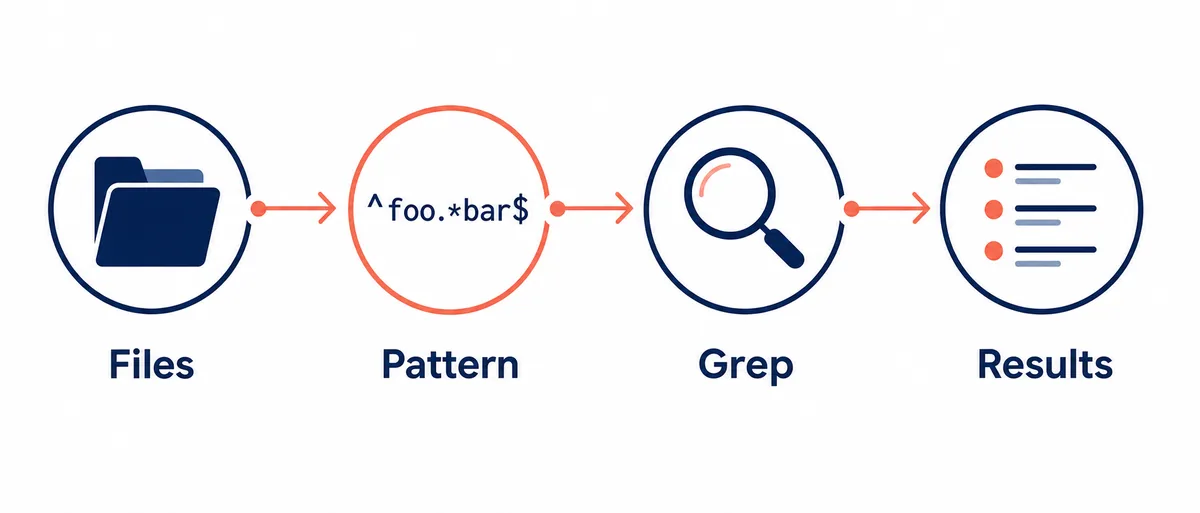
Resposta rápida: comece com pouco escopo e amplie depois
Não procure em todo o computador logo no início. Escolha uma pasta, limite extensões, exclua pastas geradas ou backups e teste a frase em uma amostra pequena. Regex deve ser confirmada antes dos arquivos reais.
| Decisão | Configuração recomendada | Motivo |
|---|---|---|
| Escopo inicial | Pasta pequena ou poucos arquivos | Facilita entender a quantidade de resultados |
| Termo | Começar com texto simples | Evita erro de regex cedo demais |
| Máscara | *.txt; *.log; *.js | Evita binários e arquivos gerados |
| Exclusões | build, node_modules, backup | Reduz ruído na lista |
Para que serve o grep do Sakura Editor
Grep lista linhas encontradas nos arquivos de uma pasta. É melhor que a busca de um documento para nomes antigos, chaves de configuração, chamadas de função, erros de log e rótulos repetidos.
Grep não entende o projeto sozinho. O resultado depende do termo, codificação, quebras de linha, máscara e escopo. Defina o objetivo em uma frase antes de executar.
Preparar a condição de busca
Comece com texto simples quando possível. Um nome de função, chave ou token de log é mais fácil de validar que uma regex complexa.
Escolha o escopo antes de complicar o padrão. Separe código, logs, documentos e saída gerada. Backups, build, dependências e imagens costumam gerar ruído.
- Escolher a pastaComece pequeno e amplie só se necessário.
- Manter termo curtoPrefira chaves, nomes ou tokens estáveis.
- Definir máscaraUse *.txt ou *.js para evitar arquivos irrelevantes.
- Revisar e ajustarMuitos resultados pedem exclusões; nenhum resultado pede verificar texto, codificação ou tipo.
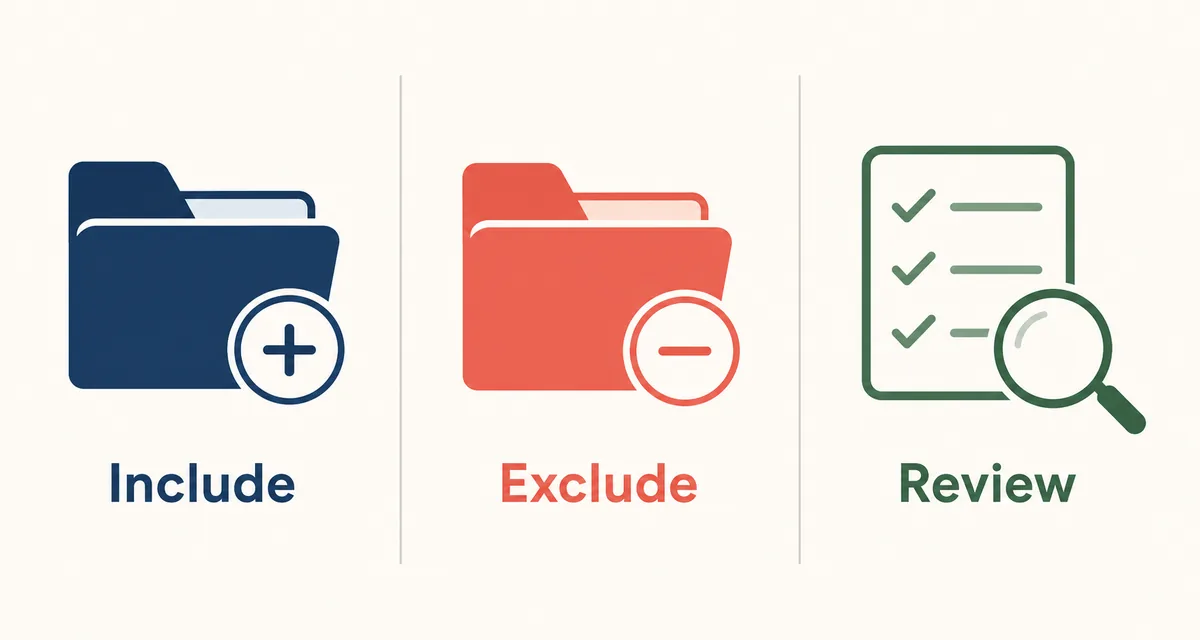
Usar máscaras e exclusões com cuidado
Um bom grep depende muito do escopo. Decida se está procurando em código, logs, notas ou dados exportados.
Se os resultados levarem a edição, exclusões são essenciais. Arquivos gerados ou cópias antigas podem levar a mudanças erradas.
Exemplos de regex úteis
Regex ajuda com início de linha, IDs numéricos, espaços opcionais ou alternativas como TODO/FIXME. Mantenha o padrão pequeno e teste antes.
O testador do site usa JavaScript; Sakura Editor pode ter detalhes diferentes. Confirme o resultado final no próprio editor.
^ERROR\s+\d{3}
TODO|FIXME
^[^#].*server_nameLer resultados antes de agir
Leia arquivo, número da linha e conteúdo separadamente. Resultados concentrados indicam correção local; espalhados podem indicar regra de nomenclatura.
Sem resultados, confira escrita, maiúsculas, largura dos caracteres, quebras de linha, codificação, extensão e arquivos salvos.
Falhas comuns e correções
Se houver resultados demais, ajuste pasta, máscara e exclusões antes de complicar a regex.
Se houver poucos resultados, encurte o termo e pesquise variantes separadamente.
| Sintoma | Verificar | Correção |
|---|---|---|
| Resultados demais | Pasta, máscara, exclusões | Excluir build e backup; limitar extensão |
| Nenhum resultado | Termo, caixa, codificação | Usar termo curto e confirmar arquivos salvos |
| Regex falha | Metacaracteres e escapes | Testar em amostra pequena |
Perguntas frequentes
Perguntas frequentes
Qual a diferença para busca normal?
A busca normal foca no documento aberto. Grep percorre arquivos em uma pasta e mostra arquivo, linha e conteúdo.
Grep aceita regex?
Sim, mas padrões complexos devem ser testados em uma amostra pequena.
Posso substituir direto pelos resultados?
Com cuidado. Confira exclusões, quantidade, backup ou Git e revise o diff.
Por que não há resultados?
Pasta, máscara, maiúsculas, caracteres, quebras de linha, codificação ou arquivo não salvo podem ser a causa.
Qual máscara usar primeiro?
A extensão do trabalho: *.log, *.ini, *.json, *.txt ou *.md.