サクラエディタ実務ガイド
サクラエディタ タブ表示の設定:タブバー・検索・切り替えを整理
サクラエディタで複数ファイルを一つの作業画面にまとめたいなら、まず共通設定のタブバーを開きます。タブバーを表示するだけでも便利ですが、ウィンドウのグループ化、閉じるボタン、タブの並び、検索方法を別々に決めると、表示したのに操作が分かりにくい状態を避けられます。
更新日: 2026-10-31
先に結論:タブ表示は「表示」と「まとめ方」を分けて設定する
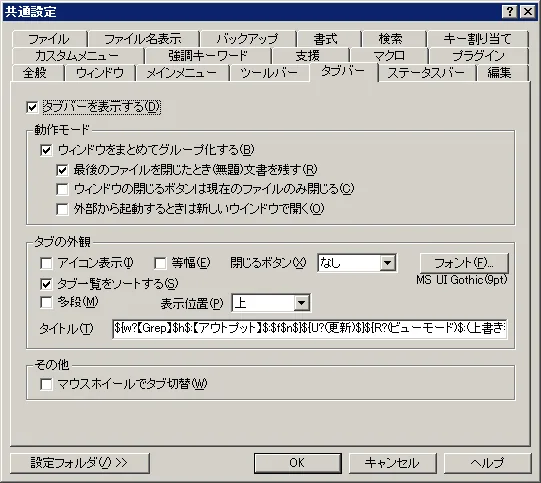
サクラエディタのタブ表示は、設定(O)から共通設定(C)を開き、タブバーを表示する項目を有効にするところから始めます。その後、ウィンドウをまとめてグループ化するか、最後のファイルを閉じたときに無題文書を残すか、タブを多段にするかを用途に合わせて選びます。タブ表示はファイルを見渡すためのUI設定であり、本文中のTab文字や空白を変換する機能ではありません。
| やりたいこと | 確認する設定・操作 | 判断の目安 |
|---|---|---|
| タブを見えるようにする | 共通設定『タブバー』→タブバーを表示する | 複数ファイルを一つの画面で切り替えたい |
| ファイルを一つのグループにまとめる | ウィンドウをまとめてグループ化する | タブ型エディタのように作業したい |
| タブを探す | タブ一覧、ウィンドウ一覧、検索・Grepの結果 | 開いている数が多く名前だけでは見つけにくい |
| Tab文字を変換する | Tab・空白変換や検索・置換 | 本文のインデントや区切りを変更したい |
サクラエディタでタブ表示を有効にする手順
タブバーが見えない状態から始める場合は、まずサクラエディタを一つ起動し、設定(O)から共通設定(C)を開きます。設定画面のタブバーを選び、「タブバーを表示する」にチェックを入れて適用します。表示の確認だけなら、複製した小さなテキストを2〜3個開くと、設定が効いたかを判断しやすくなります。
ここで「タブバーを表示する」と「ウィンドウをまとめてグループ化する」は別の項目です。前者はタブを見えるようにする設定、後者は複数の編集ウィンドウをタブ型にまとめる動作モードです。タブバーだけ表示してSDIに近い使い方を残すこともできるため、既存の開き方を変えたくない場合は二つを同時に有効にしないで試してください。
- 1. 共通設定を開くメニューの設定(O)から共通設定(C)を開き、タブバーのプロパティへ移動します。
- 2. タブバーを表示タブバーを表示する項目を有効にして、適用またはOKで画面へ戻ります。
- 3. 小さなサンプルで確認保存済みのコピーを複数開き、タブ名、右端の一覧ボタン、閉じる操作を確認します。
- 4. まとめ方を決める必要な場合だけウィンドウのグループ化や多段表示を追加で有効にします。
タブモードとSDIに近い表示を使い分ける
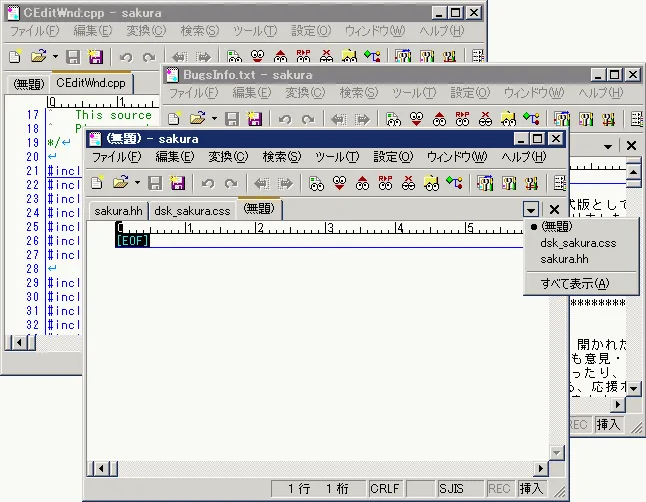
「ウィンドウをまとめてグループ化する」を有効にすると、複数のファイルがタブ型エディタのように一つのウィンドウへ集約されます。コードとログを行き来する作業、資料を並べて読む作業、開いているファイルを一か所で管理する作業に向いています。一方で、外部ツールから開いたファイルも同じグループに入ると、意図せずタブが増えることがあります。
無効にすると、サクラエディタはSDI型に近いままタブバーを表示できます。ファイルごとにウィンドウを分けたい人、複数モニターで資料を並べたい人にはこちらが扱いやすい場合があります。タブを表示したのにウィンドウが増え続けるときは、表示設定の失敗ではなく、グループ化の動作を選んでいない可能性を確認します。
| 設定 | 見え方 | 向いている場面 | 注意点 |
|---|---|---|---|
| グループ化する | 一つのウィンドウにタブを集約 | 多くの文書を順番に読む、タブを一覧で管理する | 外部起動のファイルも同じグループに入ることがある |
| グループ化しない | ウィンドウを分けつつタブバーを表示 | 複数モニター、資料の見比べ、独立した編集 | タブだけで全ファイルを管理する使い方には向かない |
| 最後の無題文書を残す | 最後のタブを閉じても編集画面を残す | 一般的なタブ型アプリの動作が好み | 旧バージョンと同じ終了感覚ではない場合がある |
タブ数・多段・閉じるボタンを調整する
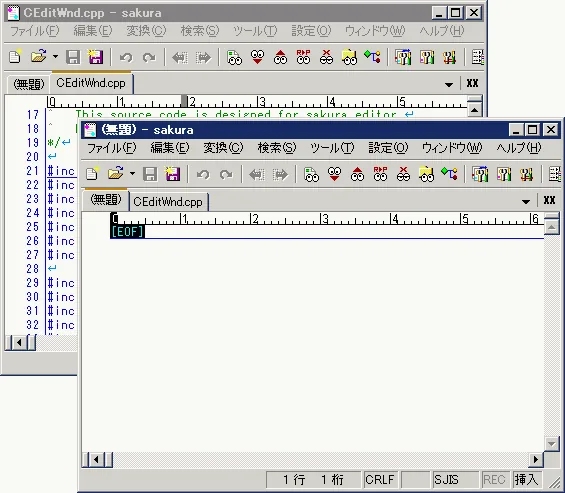
タブ表示ができたら、開くファイル数と画面幅に合わせて外観を調整します。タブが多いときは多段表示やタブ一覧を検討し、ファイル名が長いときはタイトルの表示情報を減らすと、現在のタブを見失いにくくなります。等幅表示、アイコン、閉じるボタン、表示位置などは見た目の好みだけでなく、誤って別のタブを閉じないための操作性に関わります。
公式ヘルプには、多段表示や表示位置などが特定バージョン以降の項目として記載されています。設定項目が見つからない場合は、手順の間違いと決めつけず、利用中のバージョンとヘルプの対象バージョンを照合してください。タブ数を増やす前に、不要なファイルを閉じる、一覧ボタンを使う、検索結果を別ウィンドウへ分ける方法も有効です。
| 項目 | 使いどころ | 確認ポイント |
|---|---|---|
| 多段 | タブが横幅に収まらないとき | 縦幅が増えるため本文の表示領域を確認 |
| タブ一覧をソート | 一覧からファイル名順で探すとき | ウィンドウ一覧の表示順に影響する |
| 閉じるボタン | 現在のタブを直接閉じたいとき | 現在のファイルだけか全体かを先に確認 |
| 表示位置 | 上部以外にタブを置きたいとき | 上・下の選択肢がバージョンで異なる場合がある |
タブ検索とファイル切り替えの考え方
タブの数が少ないうちはクリックやキーボードで切り替えれば足りますが、長いファイル名や似た名前が増えるとタブ検索・ウィンドウ一覧が役立ちます。公式ヘルプのタブバーには一覧ボタンがあり、左クリックと右クリックで表示する一覧の種類が変わります。検索したいファイル名が分かる場合は、一覧を開いて名前を確認してから移動すると、本文の検索と混同しません。
「タブ検索」という語は、開いているタブを探す操作と、複数ファイルの本文を検索するGrepの両方を指すことがあります。ファイル名や開いている文書を探すならタブ・ウィンドウ一覧、内容を横断して探すならGrep、現在の文書だけなら検索・置換を使います。結果を別タブで開くか、元のタブグループを維持するかも、検索前に決めておくと迷いません。
- 名前で探すタブ一覧やウィンドウ一覧を開き、ファイル名とパスを見比べます。
- 内容で探す現在の文書なら検索、複数ファイルならGrepを使い、検索範囲を明示します。
- 結果の開き方を決める新しいタブグループに開くのか、今のグループに追加するのかを選びます。
- 作業後に整理する確認済みのタブを閉じ、必要ならグループ化を解除して元の作業単位へ戻します。
タブ表示とTab文字・空白変換は別の機能
検索結果で「サクラエディタ タブ」と調べると、画面のタブ表示と本文中のTab文字が混ざりやすくなります。タブバーはファイルやウィンドウを切り替えるUIで、本文のインデント、CSVの区切り、Markdownの空白を変更しません。逆にTab文字を空白へ変換しても、開いているファイルがタブ表示になるわけではありません。
インデントを揃えたい場合は、対象範囲を小さなコピーで確認してからTab・空白変換や検索・置換を使います。タブ表示の設定を探しているのに文字が変わった、または文字を変換したのにウィンドウがまとまらない、というときは、操作したメニューが別の目的だった可能性があります。変換前後の文字コード、改行、差分も合わせて確認してください。
| 対象 | 目的 | 変更されるもの |
|---|---|---|
| タブバー | ファイルやウィンドウを切り替える | 画面の表示とウィンドウのまとまり |
| Tab文字 | インデントや区切りを整える | 本文に含まれる制御文字・空白 |
| 検索・置換 | 一致した文字列を探す・置き換える | 指定した範囲の本文 |
| Grep | 複数ファイルの一致箇所を探す | 検索結果と移動先、本文は条件次第 |
タブが表示されない・操作が想定と違うとき
タブ表示を有効にしたのに何も変わらない場合は、設定画面で本当にタブバーの項目を変更したか、適用後に複数ファイルを開いたかを確認します。既に開いているウィンドウの状態が残っている場合は、保存済みのコピーを閉じてから再起動し、2つの小さなファイルで再現させると、設定と既存ウィンドウの影響を分けられます。
タブは表示されたものの、閉じる操作で全ファイルが閉じる、外部から開いたファイルだけ別ウィンドウになる、タブが多段にならない、といった場合は動作モードの組み合わせを確認します。公式ヘルプはバージョンごとの項目と動作を説明しているため、現行版の設定名、旧版から引き継いだ設定、ユーザー別の設定フォルダーを順番に確認します。
| 症状 | 先に見る場所 | 次の確認 |
|---|---|---|
| タブバーが見えない | タブバーを表示する | 設定を適用し、複数ファイルを開き直す |
| ウィンドウが増える | グループ化する設定 | SDIに近い表示を意図したか確認 |
| 閉じると全部消える | 閉じるボタンとグループ設定 | 現在のファイルだけ閉じる設定を確認 |
| 多段・位置が見つからない | 利用バージョンとヘルプ | 対応バージョンの項目かを照合 |
| 設定が再起動で戻る | 設定フォルダーと権限 | 設定エクスポートで保存先を確認 |
設定を保存するときとバージョンを更新するとき
タブバーの設定を仕事用に整えたら、どの項目を変更したかをメモしておきます。別のPCへ移す場合は、設定フォルダーやユーザー別設定を確認し、設定エクスポートの手順と組み合わせてバックアップします。設定が保存されないと感じても、権限、読み込んでいる設定フォルダー、起動方法が違えば同じ画面に戻らないことがあります。
Sakura Editorの更新後は、タブ表示そのものだけでなく、閉じるボタン、多段、表示位置、外部起動時の新しいウィンドウ設定を再確認します。公式ヘルプにはバージョン注記がある項目もあるため、古いスクリーンショットと現在の項目を機械的に同一視しないでください。変更前の設定を残し、小さなファイルで開く・切り替える・閉じるの三つを試してから本番作業へ戻します。
まとめ:タブ表示は用途と動作モードを先に決める
サクラエディタのタブ表示を始めるなら、設定(O) → 共通設定(C) → タブバーで表示を有効にし、複数のサンプルファイルで結果を確認します。タブを一つのウィンドウへまとめるか、ウィンドウを分けたままタブバーだけ使うかは、作業環境によって正解が変わります。多段、閉じるボタン、一覧ボタン、マウスホイールも、開くファイル数と誤操作の起きやすさを見て決めます。
タブ表示とTab文字変換を分け、タブ一覧・検索・Grepの役割を切り分ければ、目的と違う設定を触る事故を減らせます。設定が戻る、表示されない、更新後に動作が変わったというときは、公式ヘルプの対象バージョンと設定フォルダーを確認し、コピーした小さなファイルで再現してから本番へ反映してください。
よくある質問
よくある質問
サクラエディタでタブ表示するにはどうしますか?
設定(O)から共通設定(C)を開き、タブバーの「タブバーを表示する」を有効にします。複数のファイルを開いてタブ名と一覧ボタンを確認し、必要な場合だけウィンドウのグループ化を追加してください。
サクラエディタのタブバーとTab文字は同じですか?
別の機能です。タブバーはファイルやウィンドウを切り替える画面表示で、Tab文字は本文中のインデントや区切りです。Tab文字の変換はタブバー表示を変更しません。
サクラエディタのタブ検索はどの機能を使いますか?
開いているファイル名を探すならタブ一覧やウィンドウ一覧、本文の一致箇所を複数ファイルから探すならGrep、現在の文書だけなら検索・置換を使います。「タブ検索」という語だけで検索範囲を決めないことが重要です。
タブを表示してもウィンドウが増えるのはなぜですか?
タブバーの表示と、ウィンドウをまとめてグループ化する設定は別です。SDIに近い表示を使う設定になっていないか、外部起動時に新しいウィンドウで開く項目が有効になっていないかを確認します。
サクラエディタのタブ設定が保存されないときは?
設定フォルダー、ユーザー別設定、起動方法、権限を順番に確認します。設定エクスポートで保存先を記録し、タブバー表示、グループ化、外観を一項目ずつ変更して再起動後に確認してください。
サクラエディタでタブを二段表示できますか?
公式ヘルプでは多段表示が特定バージョン以降の項目として案内されています。設定に見当たらない場合は、現在のバージョンとヘルプの対象バージョンを照合し、タブ一覧や不要なタブを閉じる方法も検討します。