Guia prático do Sakura Editor
Exibir abas no Sakura Editor: barra, busca e troca de arquivos
Para trabalhar com vários arquivos no mesmo espaço do Sakura Editor, comece pela barra de abas nas configurações comuns. Exibi-la é apenas a primeira decisão: agrupamento de janelas, botão de fechar, ordem das abas e busca de um arquivo aberto definem se o espaço fica previsível. Este guia separa essas escolhas e mostra o que conferir quando exibir abas no Sakura Editor não traz o resultado esperado.
Atualizado: 2026-10-31
Resposta curta: configure visibilidade e agrupamento separadamente
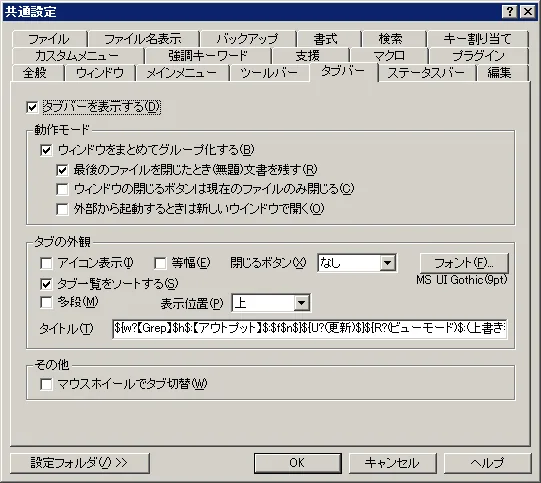
Para exibir abas no Sakura Editor, abra Configurações, entre em Configurações comuns e selecione as propriedades da barra de abas. Ative a opção de exibição e depois escolha se as janelas devem formar um espaço com abas. Também é possível definir o comportamento ao fechar o último arquivo, usar várias linhas e revisar uma lista longa. A barra altera a navegação entre arquivos e janelas; ela não converte tabulações nem espaços do documento.
| Objetivo | Configuração ou ação | Quando ajuda |
|---|---|---|
| Ver as abas | Configurações comuns → Barra de abas → exibir | Você alterna entre vários arquivos abertos |
| Reunir arquivos | Agrupar janelas | Você quer um fluxo de editor com abas |
| Encontrar um arquivo | Lista de abas, lista de janelas ou busca/Grep | Os nomes ficam difíceis de ler em uma linha longa |
| Mudar indentação | Conversor de tabulações e espaços ou localizar/substituir | Você precisa editar tabulações no texto |
Nesta página
Como ativar a exibição de abas do Sakura EditorEscolha abas agrupadas ou uma disposição parecida com SDIAjuste quantidade de abas, linhas e botões de fecharUse a busca de abas sem misturar o alcance da pesquisaExibição de abas é diferente de tabulações e espaçosCorrija abas ausentes e fechamentos inesperadosGuarde as configurações e revise depois de uma atualizaçãoResumo: escolha o comportamento antes de aperfeiçoar as abasComo ativar a exibição de abas do Sakura Editor
Quando a barra não está visível, abra uma janela do Sakura Editor e vá para Configurações comuns. Selecione as propriedades da barra de abas, ative a opção para exibi-la e aplique a mudança. Depois abra duas ou três cópias pequenas de texto. Um exemplo controlado mostra se a configuração funcionou, principalmente quando já havia muitas janelas antigas abertas.
Exibir a barra e agrupar janelas são opções diferentes. A primeira torna a faixa de navegação visível. A segunda muda como várias janelas são reunidas em um grupo com abas. É possível manter um fluxo parecido com SDI e ainda mostrar a barra; por isso, teste uma opção por vez se não quiser mudar como arquivos externos são abertos.
- 1. Abra Configurações comunsUse Configurações e selecione as propriedades da barra de abas.
- 2. Exiba a barraAtive a opção de exibição e confirme com OK ou Aplicar.
- 3. Teste uma amostraAbra arquivos copiados e confira nomes, lista e fechamento.
- 4. Escolha o agrupamentoDepois que a barra funcionar, decida sobre agrupamento e várias linhas.
Escolha abas agrupadas ou uma disposição parecida com SDI
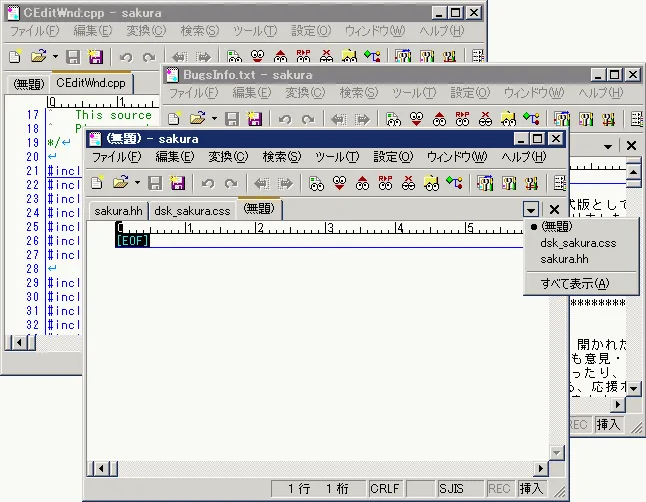
Com o agrupamento ligado, vários arquivos ficam em uma janela e se comportam como em um editor com abas. Isso é útil para alternar entre código e logs, ler notas ou revisar documentos abertos em um só lugar. Um arquivo iniciado por outro programa pode entrar no grupo atual; quando a quantidade de abas cresce sem explicação, confira primeiro o agrupamento e não a aparência.
Com o agrupamento desligado, o Sakura Editor pode manter a barra e ainda deixar as janelas separadas. Isso pode ser mais claro em dois monitores ou quando um arquivo de referência precisa ficar ao lado do documento editado. Se a exibição de abas está ativa mas novas janelas continuam surgindo, verifique o modo de agrupamento e a opção para arquivos abertos externamente.
| Escolha | O que aparece | Boa para | Atenção |
|---|---|---|---|
| Agrupar janelas | Arquivos em uma janela com abas | Ler muitos arquivos em sequência | Aberturas externas podem entrar no grupo |
| Não agrupar | Janelas separadas com barra disponível | Dois monitores e comparação lado a lado | Abas não administram todas as janelas |
| Manter documento sem título | Um editor vazio fica após fechar a última aba | Comportamento familiar de aplicativos com abas | O fechamento pode diferir de versões antigas |
Ajuste quantidade de abas, linhas e botões de fechar
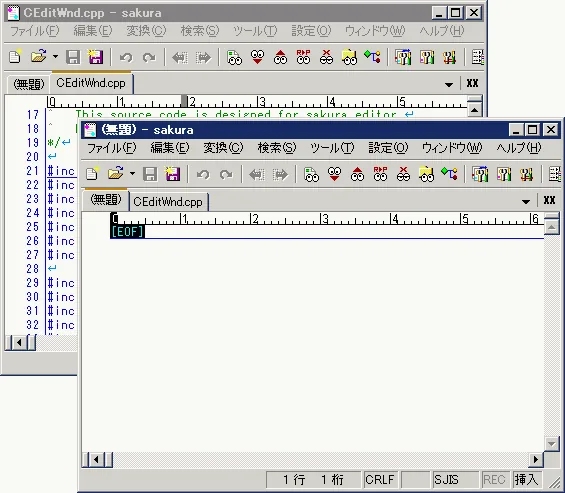
Depois que exibir abas no Sakura Editor funciona, ajuste a aparência à quantidade de arquivos e à largura da tela. Várias linhas ajudam quando muitos documentos precisam ficar abertos. Uma lista ou um título mais curto costuma ser mais seguro do que abas estreitas demais. Largura fixa, ícones, botão de fechar, posição e troca com a roda influenciam se o clique fechará o arquivo certo.
A ajuda oficial marca algumas opções, como várias linhas e posição, como dependentes da versão. Se uma opção não aparece, compare a versão instalada com a página de ajuda antes de concluir que o caminho está errado. Fechar arquivos concluídos, usar a lista e separar uma busca grande em outro grupo pode ser melhor do que deixar tudo aberto.
| Opção | Use quando | Confira |
|---|---|---|
| Várias linhas | A linha não cabe mais na horizontal | A altura extra não esconde o texto |
| Ordenar a lista | Os nomes ficam mais fáceis em ordem alfabética | A ordem da lista de janelas muda |
| Botões de fechar | Você quer fechar a aba atual diretamente | Se fecha um arquivo ou todo o grupo |
| Posição | As abas são mais legíveis em cima ou embaixo | As posições dependem da versão |
Use a busca de abas sem misturar o alcance da pesquisa
Um clique basta para uma lista curta, mas nomes longos ou parecidos tornam a lista de abas ou janelas mais útil. A ajuda oficial descreve um botão de lista cujos cliques podem mostrar informações diferentes. Quando você sabe parte do nome, consulte a lista primeiro; assim, a navegação não se mistura com a busca dentro do arquivo.
A expressão busca de abas pode significar encontrar um arquivo aberto ou pesquisar o conteúdo de muitos arquivos. Use a lista para nomes, Grep para vários arquivos e localizar/substituir para o documento atual. Decida antes se os resultados devem entrar no grupo atual ou em outro espaço e depois organize as abas de resultado.
- Buscar pelo nomeAbra a lista de abas ou janelas e compare nome e caminho.
- Buscar pelo conteúdoUse localizar no documento atual e Grep em vários arquivos, com o alcance definido.
- Escolher onde abrirDecida entre o grupo atual e um espaço separado para os resultados.
- Organizar depoisFeche abas verificadas e volte à organização da tarefa.
Exibição de abas é diferente de tabulações e espaços
Resultados sobre Sakura Editor tab podem misturar a barra visual com o caractere de tabulação do documento. A barra muda a navegação entre arquivos e janelas; não altera indentação, separadores CSV ou espaços Markdown. Converter tabulações para espaços também não transforma janelas separadas em um espaço com abas. Separar os dois sentidos evita alterar o menu errado.
Se a indentação precisa ser normalizada, trabalhe em uma cópia pequena e use o conversor de tabulações e espaços ou localizar/substituir em um intervalo definido. Se o texto mudou quando você queria a barra, ou as janelas continuam separadas quando queria converter o texto, reveja a ação escolhida. Confira codificação, finais de linha e diferenças antes de substituir o original.
| Alvo | Objetivo | O que muda |
|---|---|---|
| Barra de abas | Alternar entre arquivos e janelas | A exibição e o agrupamento |
| Caractere de tabulação | Controlar indentação ou separadores | O espaço guardado no documento |
| Localizar/substituir | Encontrar e alterar texto | A parte selecionada do documento |
| Grep | Encontrar ocorrências em vários arquivos | A lista e os destinos; texto só quando solicitado |
Corrija abas ausentes e fechamentos inesperados
Se a barra ainda não aparece, confirme a propriedade correta, a aplicação do ajuste e a abertura de mais de um arquivo depois. Feche janelas antigas e reinicie com duas cópias pequenas se necessário. Isso separa o estado persistente das janelas da configuração e cria um teste repetível.
Se as abas aparecem mas fechar uma encerra tudo, um arquivo externo abre outra janela ou várias linhas nunca surgem, confira agrupamento, botão de fechar, janela externa e versão. A ajuda oficial documenta cada comportamento separadamente. Compare também a pasta de configurações e as configurações por usuário com a versão instalada.
| Sintoma | Verifique primeiro | Próximo passo |
|---|---|---|
| Sem barra | Opção de exibição | Aplique e abra dois arquivos pequenos |
| Muitas janelas | Agrupamento | Decida se o modo parecido com SDI é intencional |
| Fechamento amplo demais | Botão e grupo | Teste com cópias antes dos arquivos reais |
| Faltam linhas ou posição | Versão instalada e ajuda | Use opções disponíveis nessa versão |
| Configuração volta atrás | Pasta e permissões | Anote a pasta com o guia de exportação |
Guarde as configurações e revise depois de uma atualização
Depois de ajustar a barra para o trabalho diário, anote as opções alteradas. Para levar tudo a outro PC, confirme a pasta de configurações e as opções por usuário e use o fluxo de exportação como backup. Quando um ajuste parece não ser salvo, a causa pode ser outra pasta, outra forma de iniciar ou permissões, não a barra de abas.
Depois de atualizar o Sakura Editor, revise barra, botões de fechar, linhas, posição e abertura de arquivos externos. A ajuda oficial traz notas de versão; uma captura antiga não garante os mesmos rótulos no diálogo atual. Mude uma opção e teste abrir, trocar e fechar uma cópia antes de voltar ao projeto real.
Resumo: escolha o comportamento antes de aperfeiçoar as abas
Comece a exibir abas no Sakura Editor em Configurações → Configurações comuns → Barra de abas e verifique com cópias. Agrupar janelas é uma decisão de fluxo: um espaço com abas serve para revisar em sequência, enquanto janelas separadas podem ser melhores em dois monitores. Linhas, fechamento, listas e roda devem considerar a quantidade de arquivos e o risco de fechar o errado.
Mantenha separadas barra, tabulações, busca e Grep. Quando as abas não aparecem, as configurações são redefinidas ou uma atualização muda o diálogo, compare versão e pasta com a ajuda oficial, reproduza em uma cópia pequena e só depois leve a solução ao trabalho real.
Perguntas frequentes
Perguntas frequentes
Como exibir abas no Sakura Editor?
Abra Configurações, escolha Configurações comuns, entre na barra de abas e ative a exibição. Abra vários arquivos para conferir nomes e lista; ative agrupamento apenas se quiser esse comportamento.
A barra de abas e a tabulação do Sakura Editor são a mesma coisa?
Não. A barra navega entre arquivos e janelas. Uma tabulação é espaço guardado no texto. Converter tabulações não muda o layout das janelas.
O que significa busca de abas no Sakura Editor?
Para nomes de arquivos abertos use a lista de abas ou janelas. Para conteúdo de vários arquivos use Grep e, para o documento atual, localizar/substituir. Defina o alcance antes.
Por que surgem novas janelas depois de ativar as abas?
Exibir a barra e agrupar janelas são configurações diferentes. Veja se o agrupamento está desativado e se arquivos externos estão configurados para abrir em uma janela nova.
Por que as configurações de abas são redefinidas?
Confira pasta de configurações, opções por usuário, modo de inicialização e permissões. Anote a pasta com o guia de exportação e teste uma opção por vez depois de reiniciar.
O Sakura Editor pode mostrar abas em duas linhas?
A ajuda oficial informa que várias linhas dependem da versão. Compare a versão instalada com a ajuda; se não houver a opção, use a lista e feche arquivos concluídos.