Guía práctica de Sakura Editor
Mostrar pestañas en Sakura Editor: barra, búsqueda y cambio de archivo
Para trabajar con varios archivos en un mismo espacio de Sakura Editor, empieza por la barra de pestañas de la configuración común. Mostrarla es solo la primera decisión: agrupar ventanas, definir el botón de cierre, ordenar las pestañas y encontrar un archivo abierto determinan si el espacio de trabajo resulta predecible. Esta guía separa esas opciones y explica qué comprobar cuando mostrar pestañas en Sakura Editor no produce el resultado esperado.
Actualizado: 2026-10-31
Respuesta rápida: configura la visibilidad y la agrupación por separado
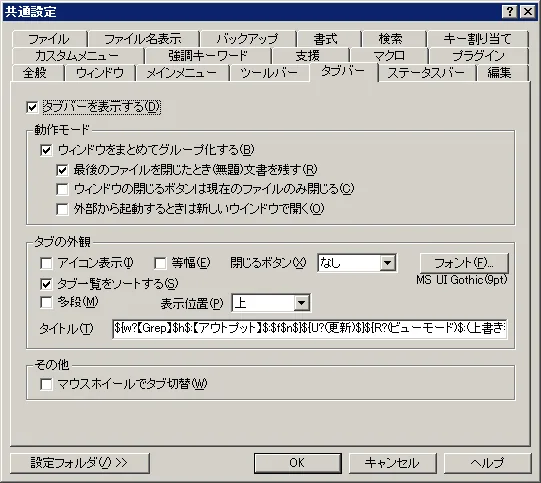
Para mostrar pestañas en Sakura Editor, abre Configuración, entra en Configuración común y selecciona las propiedades de la barra de pestañas. Activa la opción para mostrarla y después decide si las ventanas deben agruparse en un espacio con pestañas. También puedes elegir qué ocurre al cerrar el último archivo, si las pestañas ocupan varias filas y cómo revisar una lista larga. La barra cambia la navegación entre archivos y ventanas; no convierte tabulaciones ni espacios del documento.
| Objetivo | Ajuste o acción | Cuándo sirve |
|---|---|---|
| Ver las pestañas | Configuración común → Barra de pestañas → mostrar | Quieres cambiar entre varios archivos abiertos |
| Reunir archivos | Agrupar las ventanas | Quieres un flujo parecido a un editor con pestañas |
| Encontrar un archivo | Lista de pestañas, lista de ventanas o búsqueda/Grep | Los nombres son difíciles de leer en una fila larga |
| Cambiar la indentación | Convertir tabulaciones y espacios o buscar/reemplazar | Necesitas editar tabulaciones dentro del texto |
En esta página
Cómo activar la visualización de pestañas de Sakura EditorElige pestañas agrupadas o una distribución parecida a SDIAjusta el número de pestañas, las filas y los botones de cierreUsa la búsqueda de pestañas sin mezclar el alcance de búsquedaLa barra de pestañas no es una tabulación del textoSoluciona pestañas ausentes y cierres inesperadosGuarda la configuración y revísala después de actualizarResumen: decide el comportamiento antes de pulir las pestañasCómo activar la visualización de pestañas de Sakura Editor
Si no aparece la barra, abre una ventana de Sakura Editor y entra en Configuración común. Selecciona las propiedades de la barra de pestañas, activa la opción para mostrarla y aplica el cambio. Después abre dos o tres copias pequeñas de texto. Un ejemplo controlado permite saber si la configuración funcionó, sobre todo cuando ya había muchas ventanas abiertas.
Mostrar la barra y agrupar ventanas son opciones distintas. La primera hace visible la franja de navegación. La segunda cambia la forma en que varias ventanas se reúnen en un grupo con pestañas. Puedes conservar un flujo parecido a SDI y aun así mostrar la barra, por lo que conviene activar una opción cada vez si no quieres cambiar cómo se abren los archivos externos.
- 1. Abre la configuración comúnUsa Configuración y elige Configuración común; después entra en las propiedades de la barra de pestañas.
- 2. Muestra la barraActiva la opción de mostrar la barra y confirma con Aceptar o Aplicar.
- 3. Prueba una muestraAbre varios archivos copiados y revisa nombres, lista y comportamiento de cierre.
- 4. Decide la agrupaciónCuando la barra funcione, decide si quieres agrupar ventanas y usar varias filas.
Elige pestañas agrupadas o una distribución parecida a SDI
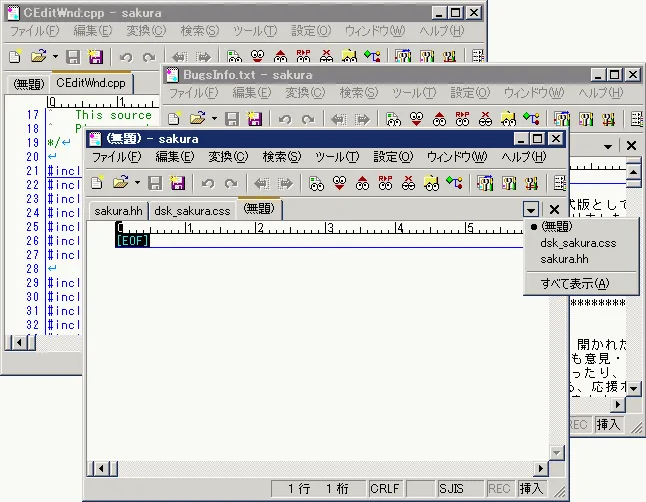
Con la agrupación activada, varios archivos quedan reunidos en una ventana y se comportan como un editor con pestañas. Es práctico para alternar entre código y registros, leer un conjunto de notas o revisar documentos abiertos en un solo lugar. También puede hacer que un archivo iniciado desde otro programa se una al grupo actual; si aumentan las pestañas sin esperarlo, revisa primero la agrupación y no la apariencia.
Con la agrupación desactivada, Sakura Editor puede conservar la barra y mantener ventanas separadas. Esto puede ser más claro con dos monitores o cuando necesitas dejar un documento de referencia junto al documento que editas. Si la visualización de pestañas está activa pero siguen apareciendo ventanas nuevas, revisa el modo de agrupación y la opción que controla los archivos abiertos desde fuera.
| Elección | Qué ves | Adecuada para | Cuidado |
|---|---|---|---|
| Agrupar ventanas | Archivos reunidos en una ventana con pestañas | Leer muchos archivos en secuencia | Los lanzamientos externos pueden entrar en el grupo |
| No agrupar | Ventanas separadas que aún muestran la barra | Dos monitores y revisión lado a lado | Las pestañas no administran todas las ventanas |
| Conservar documento sin título | Queda un editor vacío al cerrar la última pestaña | Una sensación habitual de aplicación con pestañas | El cierre puede diferir de versiones antiguas |
Ajusta el número de pestañas, las filas y los botones de cierre
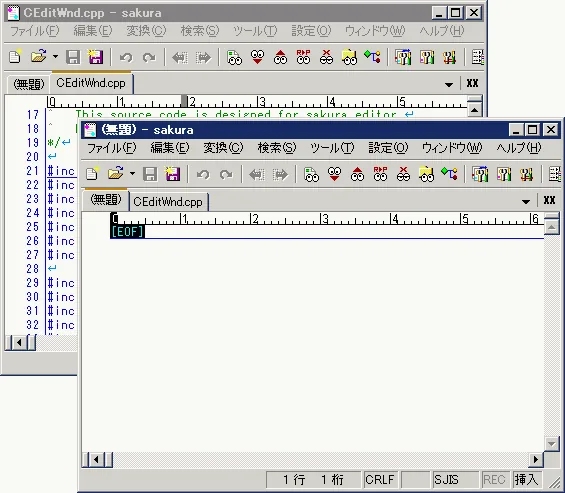
Cuando mostrar pestañas en Sakura Editor ya funciona, adapta la apariencia al número de archivos y al ancho de la pantalla. Varias filas ayudan si muchos documentos deben permanecer abiertos. Una lista o un título más corto suele ser más seguro que hacer cada pestaña demasiado estrecha. El ancho fijo, los iconos, el botón de cierre, la posición y el cambio con la rueda influyen en que el clic cierre el archivo correcto.
La ayuda oficial marca algunas opciones, como varias filas y la posición, como dependientes de la versión. Si no encuentras una opción, compara la versión instalada con la página de ayuda en lugar de asumir que el recorrido es incorrecto. Cerrar archivos terminados, usar la lista y separar una búsqueda grande en otro grupo puede ser mejor que conservar todo abierto.
| Opción | Úsala cuando | Comprueba |
|---|---|---|
| Varias filas | La fila ya no cabe horizontalmente | La altura extra no oculta el texto |
| Ordenar la lista | Los nombres se leen mejor en orden alfabético | Cambia el orden de la lista de ventanas |
| Botones de cierre | Quieres cerrar la pestaña actual directamente | Si cierra un archivo o todo el grupo |
| Posición | Lees mejor las pestañas arriba o abajo | Las posiciones dependen de la versión |
Usa la búsqueda de pestañas sin mezclar el alcance de búsqueda
Hacer clic basta para una lista corta, pero los nombres largos o parecidos hacen más útil la lista de pestañas o de ventanas. La ayuda oficial describe un botón de lista cuyos clics pueden mostrar información diferente. Si conoces parte del nombre, consulta primero esa lista; así separas la navegación de la búsqueda del contenido del archivo.
La expresión búsqueda de pestañas puede significar encontrar un archivo abierto o buscar contenido en muchos archivos. Usa la lista para nombres, Grep para contenido de varios archivos y buscar/reemplazar para el documento actual. Decide antes si los resultados se abrirán en el grupo actual o en otro; luego cierra o reorganiza las pestañas de resultados.
- Buscar por nombreAbre la lista de pestañas o ventanas y compara nombre y ruta.
- Buscar por contenidoUsa buscar para el documento actual y Grep para varios archivos, indicando el alcance.
- Decidir dónde abrirElige si los resultados se unen al grupo actual o a un espacio separado.
- Ordenar despuésCierra las pestañas revisadas y vuelve a la agrupación de la tarea.
La barra de pestañas no es una tabulación del texto
Las búsquedas de Sakura Editor tab pueden mezclar la barra visual con el carácter de tabulación del documento. La barra cambia la navegación entre archivos y ventanas; no modifica la indentación, los separadores CSV ni los espacios de Markdown. Convertir tabulaciones en espacios tampoco convierte varias ventanas en un espacio con pestañas. Separar ambos significados evita tocar el menú equivocado.
Si necesitas normalizar la indentación, trabaja primero sobre una copia pequeña y usa el conversor de tabulaciones y espacios o buscar/reemplazar en un rango definido. Si esperabas una barra y cambió el texto, o esperabas una conversión y las ventanas siguen separadas, revisa qué menú utilizaste. Comprueba codificación, saltos de línea y diferencias antes de sustituir el archivo original.
| Elemento | Propósito | Qué cambia |
|---|---|---|
| Barra de pestañas | Cambiar entre archivos y ventanas | La vista y la agrupación del espacio |
| Carácter de tabulación | Controlar indentación o separadores | Los espacios guardados en el documento |
| Buscar y reemplazar | Encontrar y cambiar texto | La parte seleccionada del documento |
| Grep | Encontrar coincidencias en varios archivos | La lista de resultados y destinos; el texto solo si lo solicitas |
Soluciona pestañas ausentes y cierres inesperados
Si la barra sigue sin aparecer, confirma que cambiaste la propiedad correcta, aplicaste el ajuste y abriste más de un archivo después. Cierra ventanas antiguas y reinicia con dos copias pequeñas si hace falta. Así separas el estado persistente de las ventanas de la propia configuración y obtienes una prueba repetible.
Si las pestañas aparecen pero cerrar una cierra todo, un archivo externo abre otra ventana o nunca aparecen varias filas, revisa la combinación de agrupación, botón de cierre, ventana externa y versión. La ayuda oficial documenta cada comportamiento por separado. Compara también la carpeta de configuración y cualquier ajuste por usuario con la versión instalada.
| Síntoma | Comprueba primero | Siguiente paso |
|---|---|---|
| No hay barra | Opción de mostrar la barra | Aplica y abre dos archivos pequeños |
| Hay demasiadas ventanas | Agrupación de ventanas | Decide si el modo parecido a SDI es intencional |
| El cierre es demasiado amplio | Botón de cierre y grupo | Prueba con copias antes de archivos reales |
| Faltan filas o posición | Versión instalada y versión de ayuda | Usa las opciones disponibles para esa versión |
| La configuración vuelve atrás | Carpeta y permisos | Anota la carpeta con la guía de exportación |
Guarda la configuración y revísala después de actualizar
Después de ajustar la barra para el trabajo diario, anota qué opciones cambiaste. Para llevarlas a otro PC, confirma la carpeta de configuración y los ajustes por usuario, y usa el flujo de exportación para guardar una copia. Que un ajuste parezca no guardarse puede deberse a otra carpeta, otro método de inicio o permisos, no al control de la barra.
Después de actualizar Sakura Editor, vuelve a revisar la barra, los botones de cierre, las filas, la posición y la apertura de archivos externos. La ayuda oficial incluye notas de versión para varios controles; una captura antigua no garantiza que el diálogo actual tenga los mismos textos. Cambia una opción y prueba abrir, cambiar y cerrar una copia antes de volver al proyecto real.
Resumen: decide el comportamiento antes de pulir las pestañas
Empieza a mostrar pestañas en Sakura Editor desde Configuración → Configuración común → Barra de pestañas y verifica el resultado con archivos copiados. Agrupar ventanas es una decisión de flujo: un espacio con pestañas sirve para revisar en secuencia, mientras que ventanas separadas pueden ser más claras con dos monitores. Filas, cierres, listas y rueda deben responder al número de archivos y al riesgo de cerrar el equivocado.
Mantén separadas la barra, las tabulaciones, la búsqueda y Grep. Cuando las pestañas no aparecen, la configuración se reinicia o una actualización cambia el diálogo, compara versión y carpeta con la ayuda oficial, reproduce el caso en una copia pequeña y solo después aplica el ajuste al trabajo real.
Preguntas frecuentes
Preguntas frecuentes
¿Cómo mostrar pestañas en Sakura Editor?
Abre Configuración, elige Configuración común, entra en la barra de pestañas y activa la opción para mostrarla. Abre varios archivos para comprobar los nombres y la lista; activa la agrupación solo si quieres ese comportamiento.
¿La barra de Sakura Editor y la tabulación son lo mismo?
No. La barra es una vista para navegar entre archivos y ventanas. Una tabulación es un espacio guardado en el texto. Convertir tabulaciones en espacios no cambia la distribución de ventanas.
¿Qué significa búsqueda de pestañas en Sakura Editor?
Para nombres de archivos abiertos usa la lista de pestañas o ventanas. Para contenido de varios archivos usa Grep y para el documento actual usa buscar y reemplazar. Define el alcance antes de abrir resultados.
¿Por qué aparecen ventanas nuevas después de activar las pestañas?
Mostrar la barra y agrupar ventanas son ajustes distintos. Comprueba si la agrupación está desactivada y si los archivos abiertos desde fuera están configurados para abrirse en una ventana nueva.
¿Por qué se reinicia la configuración de pestañas?
Revisa la carpeta de configuración, los ajustes por usuario, el método de inicio y los permisos. Anota la carpeta con la guía de exportación y prueba una opción cada vez después de reiniciar.
¿Sakura Editor puede mostrar pestañas en dos filas?
La ayuda oficial indica que varias filas dependen de la versión. Compara la versión instalada con la página de ayuda; si no existe la opción, usa la lista o cierra archivos terminados.